

Du willst schnell eine Umfrage aufsetzen und Google Forms ist dir als kostenloses Tool über den Weg gelaufen? Gute Wahl für den Einstieg. In dieser Anleitung zeigen wir dir Schritt für Schritt, wie du mit Google Forms eine Umfrage erstellst, sie verschickst und die Antworten auswertest. Wir gehen dabei durchgehend ein Beispiel durch – das Feedback zu einem Vereins-Sommerfest –, damit du direkt mitklicken kannst. Außerdem sagen wir dir ehrlich, wo Google Forms an seine Grenzen kommt, besonders beim Datenschutz, damit du am Ende das Tool nutzt, das wirklich zu deinem Projekt passt.
Egal, ob du eine Umfrage für die Bachelorarbeit, ein Kundenfeedback oder eine kleine Abstimmung im Verein brauchst: Nach diesem Artikel weißt du genau, wie du vorgehst und worauf du achten solltest.
📌 Das Wichtigste im Überblick
- Mit Google Forms erstellst du in wenigen Minuten kostenlos eine Online-Umfrage – du brauchst nur ein Google-Konto und stößt dabei nicht auf die engen Kontingente, die viele kostenlose Umfrage-Tools setzen.
- Die Auswertung läuft automatisch: Google zeigt dir Diagramme an und du kannst alle Antworten mit Google Sheets verknüpfen oder als CSV exportieren.
- Beim Datenschutz solltest du genau hinschauen: Sobald ein Unternehmen, ein Verein oder eine Schule dahintersteht, brauchst du einen Auftragsverarbeitungsvertrag mit Google – und den gibt es erst mit dem kostenpflichtigen Google Workspace. Für DSGVO-sensible Umfragen ist ein Tool mit EU-Hosting oft die sicherere Wahl.
Kostenlos Umfrage erstellen
Mit empirio.ai erstellst du in wenigen Minuten eine moderne Online-Umfrage – mit Hosting in der EU.
- Umfrage per KI
- Per Drag & Drop anpassen
- Auswertung in Echtzeit
Was ist Google Forms und wofür eignet es sich?
Google Forms (auf Deutsch „Google Formulare“) ist ein kostenloses Werkzeug von Google, mit dem du Online-Formulare, Umfragen und Quizze erstellst. Es läuft komplett im Browser, du musst nichts installieren, und sobald du ein Google-Konto hast, kannst du loslegen.
Wenn du erst einmal wissen willst, wo du das Tool überhaupt findest, was es kostet und wie es mit Google Docs und Google Drive zusammenhängt, starte bei den ersten Schritten mit Google Forms. Einen Überblick, wofür sich das Tool eignet – von der Bachelorarbeit über das Kundenfeedback bis zur Vereinsabstimmung –, bekommst du in den Einsatzmöglichkeiten von Google Forms.
In diesem Artikel geht es um das konkrete Erstellen und Bearbeiten einer Umfrage mit Google Forms: Wie du von einem leeren Formular zu einer fertigen, veröffentlichten Umfrage kommst.
Umfrage erstellen mit Google Forms: Schritt-für-Schritt-Anleitung
Eine Umfrage in Google Forms baust du in wenigen überschaubaren Schritten. Wir gehen sie am Sommerfest-Beispiel durch – so verpasst du nichts Wichtiges.
Schritt 1: Neues Formular öffnen
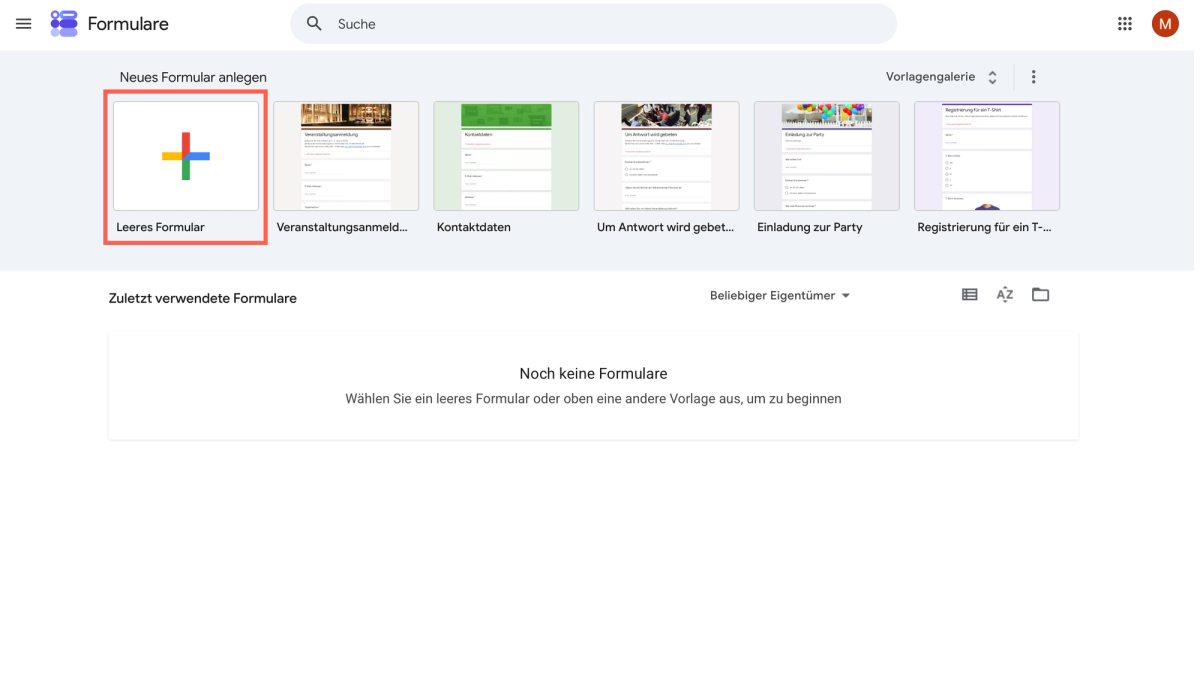
Rufe docs.google.com/forms auf und melde dich mit deinem Google-Konto an. Wähle „Leeres Formular“, um bei null zu starten. Google bietet auch fertige Vorlagen an – für eine eigene Umfrage ist das leere Formular aber meist der schnellste Weg.
Alternativ findest du Google Forms in Google Drive unter „Neu“ → „Mehr“ → „Google Formulare“. Dort kannst du direkt ein leeres Formular, ein leeres Quiz oder eine Vorlage starten.
Schritt 2: Titel und Beschreibung festlegen
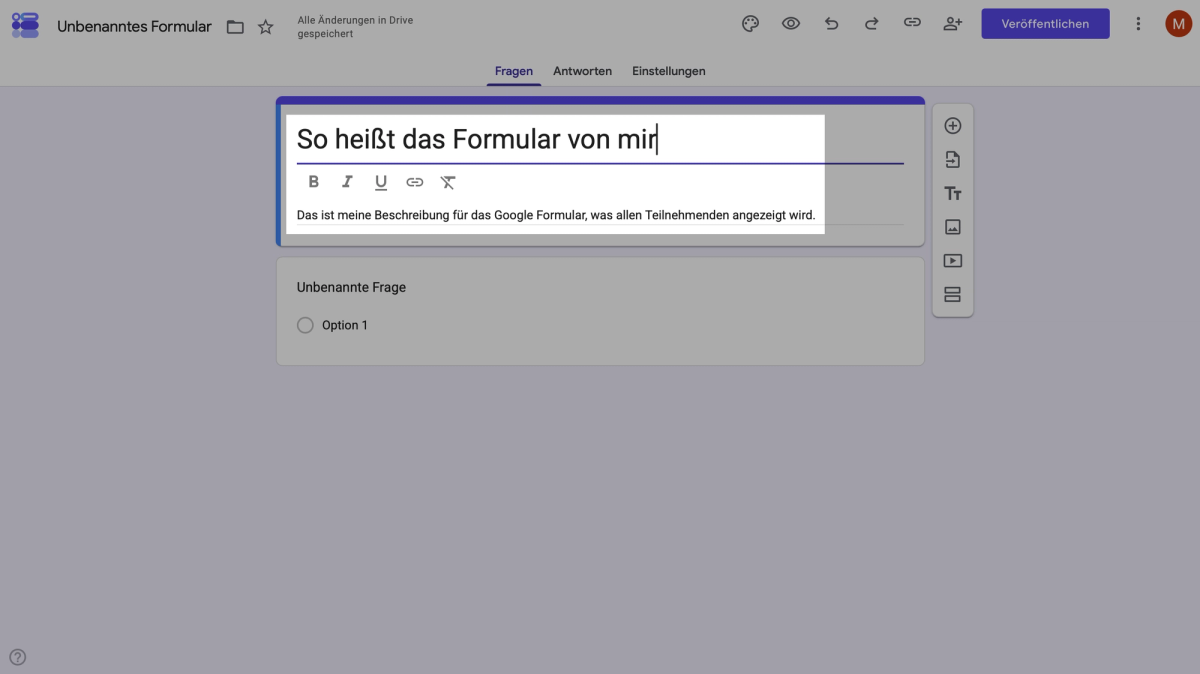
Gib deiner Umfrage oben einen aussagekräftigen Titel, zum Beispiel „Feedback zum Sommerfest 2026“.
Darunter kannst du eine kurze Beschreibung ergänzen: warum du die Umfrage machst, wie lange das Ausfüllen dauert und bis wann geantwortet werden soll. Dieser kleine Text wirkt unscheinbar, erhöht aber spürbar die Bereitschaft, die Umfrage wirklich auszufüllen. Über das Paletten-Symbol oben rechts gibst du dem Formular außerdem ein Kopfbild und passende Farben – auch das wirkt auf die Teilnahmebereitschaft.
Schritt 3: Fragen hinzufügen und Fragetyp wählen
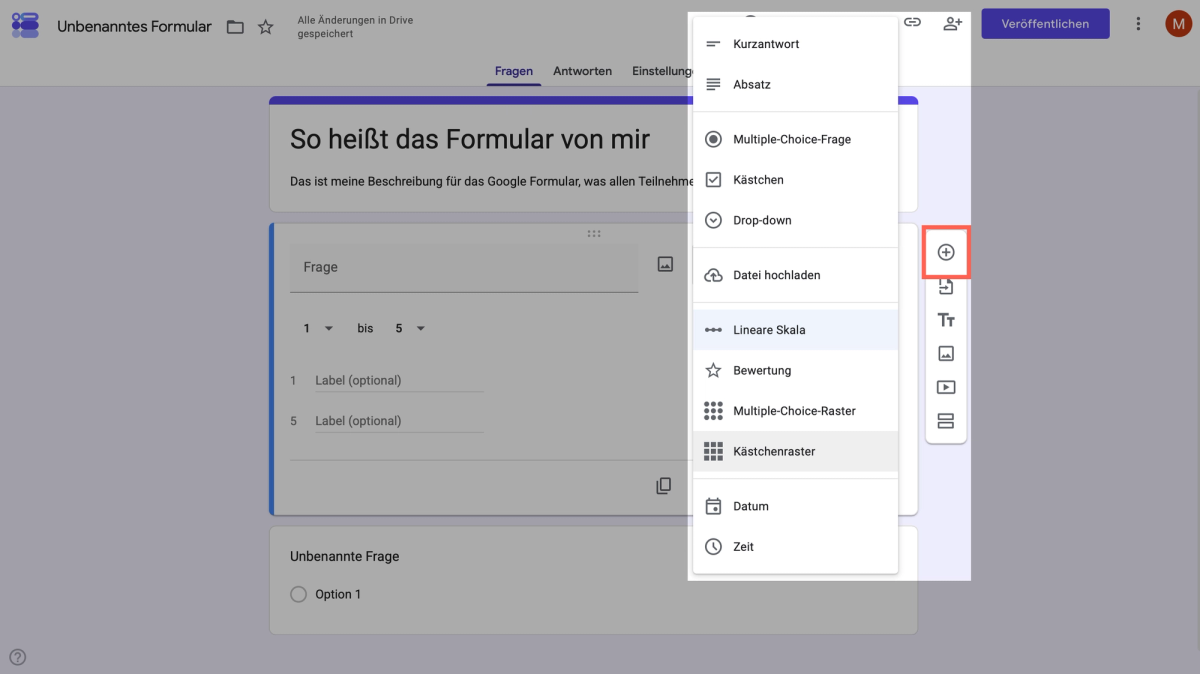
Jetzt kommt der Kern deiner Umfrage. Über das Pluszeichen am rechten Rand fügst du neue Fragen hinzu und wählst rechts im Dropdown den passenden Fragetyp. Für unser Sommerfest könnte das so aussehen:
- „Wie hat dir das Sommerfest insgesamt gefallen?“ → Lineare Skala (1 bis 5)
- „Was hat dir am besten gefallen?“ → Kästchen (Mehrfachauswahl: Essen, Musik, Programm, Atmosphäre)
- „Wie bist du auf das Fest aufmerksam geworden?“ → Multiple Choice (eine Antwort)
- „Was sollen wir nächstes Jahr besser machen?“ → Absatz (langes Freitextfeld)
Welcher Fragetyp wann sinnvoll ist, entscheidet stark über die Qualität deiner Ergebnisse. Eine vollständige Übersicht bekommst du gleich im nächsten Kapitel, mehr Hintergrund liefert unser Beitrag zu den Fragetypen und Antworten in Fragebögen.
Schritt 4: Pflichtfragen festlegen
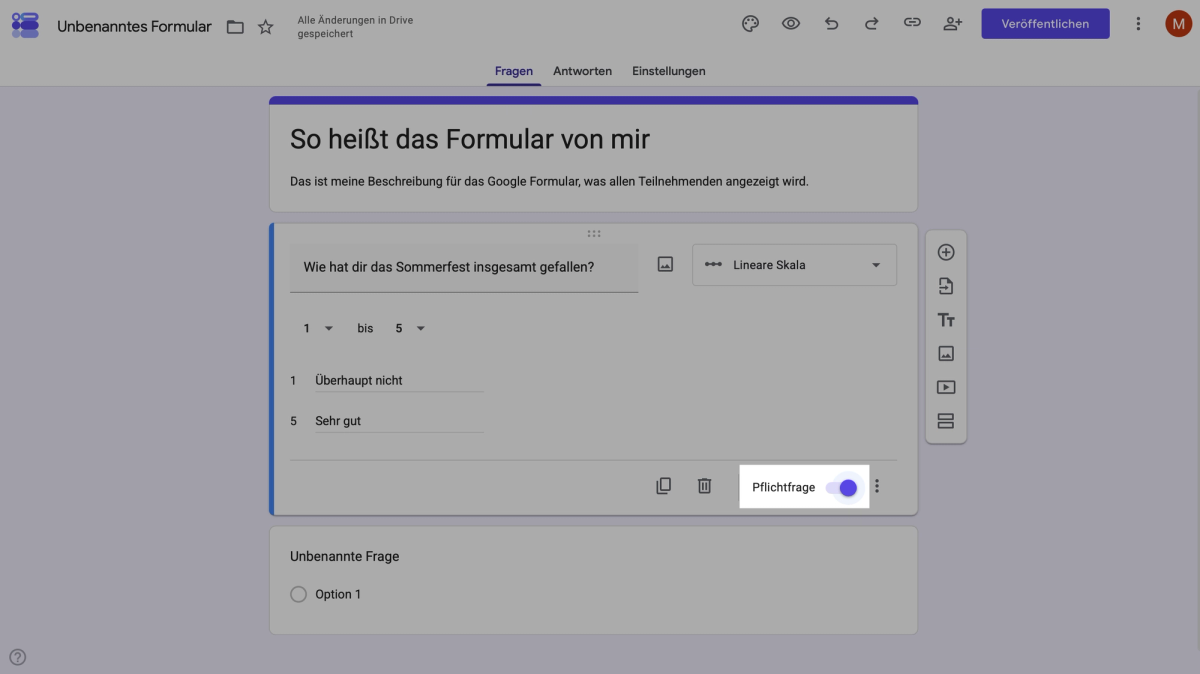
Damit dir keine wichtige Antwort fehlt, kannst du einzelne Fragen zur Pflicht machen. Aktiviere dazu bei der jeweiligen Frage den Schalter „Erforderlich“ bzw. „Pflichtfrage“. Ein Tipp aus der Praxis: Mach nicht alles zur Pflicht. Je mehr Pflichtfelder, desto eher brechen Leute ab. Pflicht sollte nur sein, was du wirklich brauchst.
Schritt 5: Abschnitte und Logik einstellen (optional)
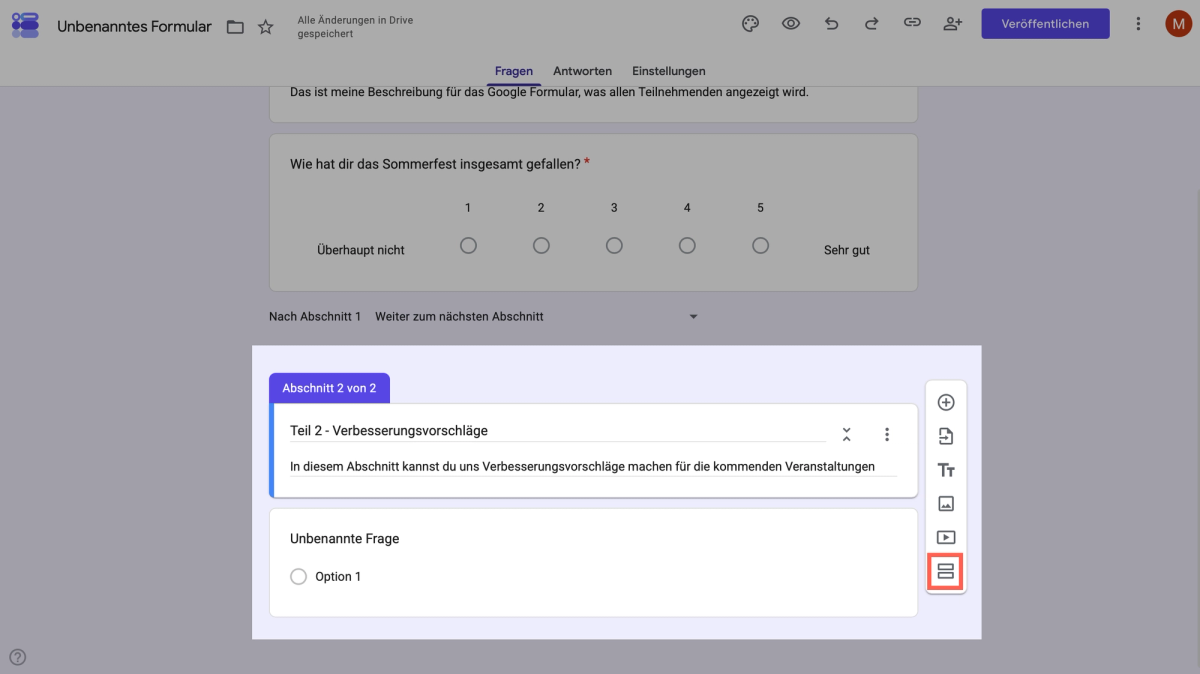
Bei längeren Umfragen lohnt es sich, den Fragebogen über „Abschnitt hinzufügen“ in mehrere Seiten aufzuteilen. Die Teilnehmer wechseln dann über einen „Weiter“-Button von Abschnitt zu Abschnitt, und du kannst jeden Abschnitt benennen (etwa „Teil 2 – Verbesserungsvorschläge“).
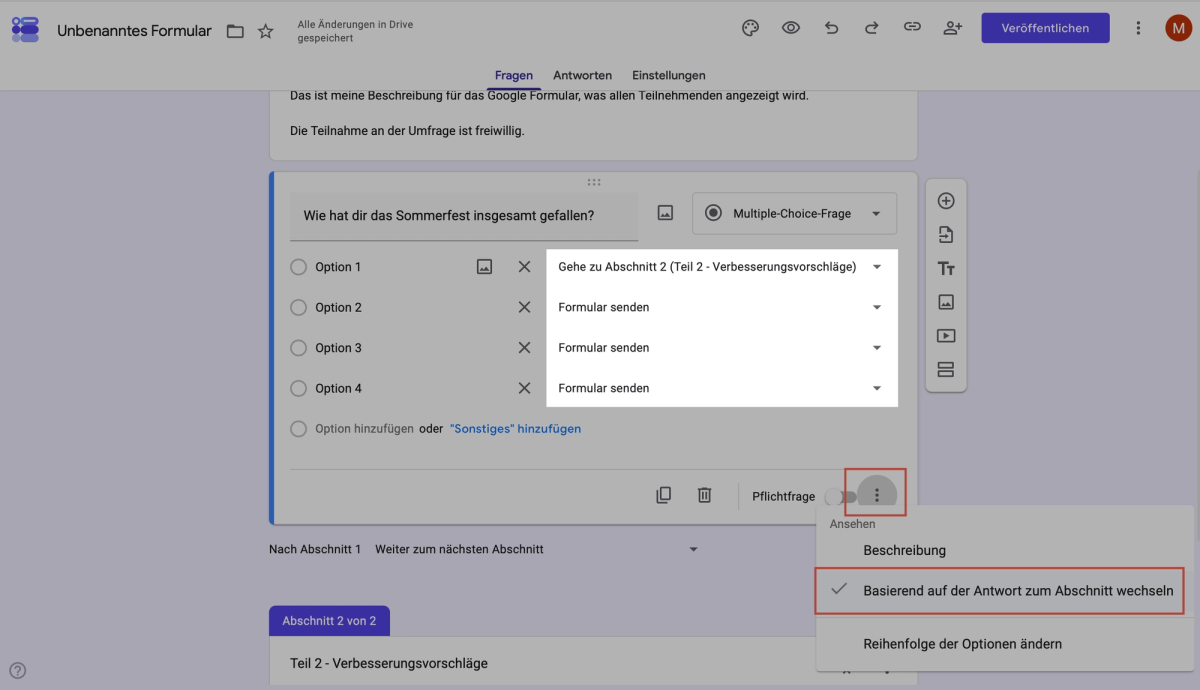
Willst du Teilnehmer je nach Antwort unterschiedlich führen, nutzt du die Funktion „Basierend auf der Antwort zum Abschnitt wechseln“. Beispiel: Wer angibt, nicht beim Sommerfest gewesen zu sein, überspringt automatisch alle Detailfragen und landet direkt bei der Schlussfrage. So beantwortet jeder nur, was für ihn relevant ist – das hält die Umfrage kurz und die Daten sauber.
Sprungziele, bedingte Fragen und Antwortvalidierung lassen sich noch deutlich weiter treiben, als es dieses Beispiel zeigt. Wie du damit auch verschachtelte Fragebögen sauber aufbaust, erfährst du in Logiken in Google Forms.
Eines solltest du dabei von Anfang an einplanen: Diese Logiken funktionieren nicht bei jedem Fragetyp, sondern nur bei bestimmten. Welche das sind und wie du deinen Fragebogen entsprechend aufbaust, gehen wir im verlinkten Beitrag im Detail durch.
Schritt 6: Vorschau testen
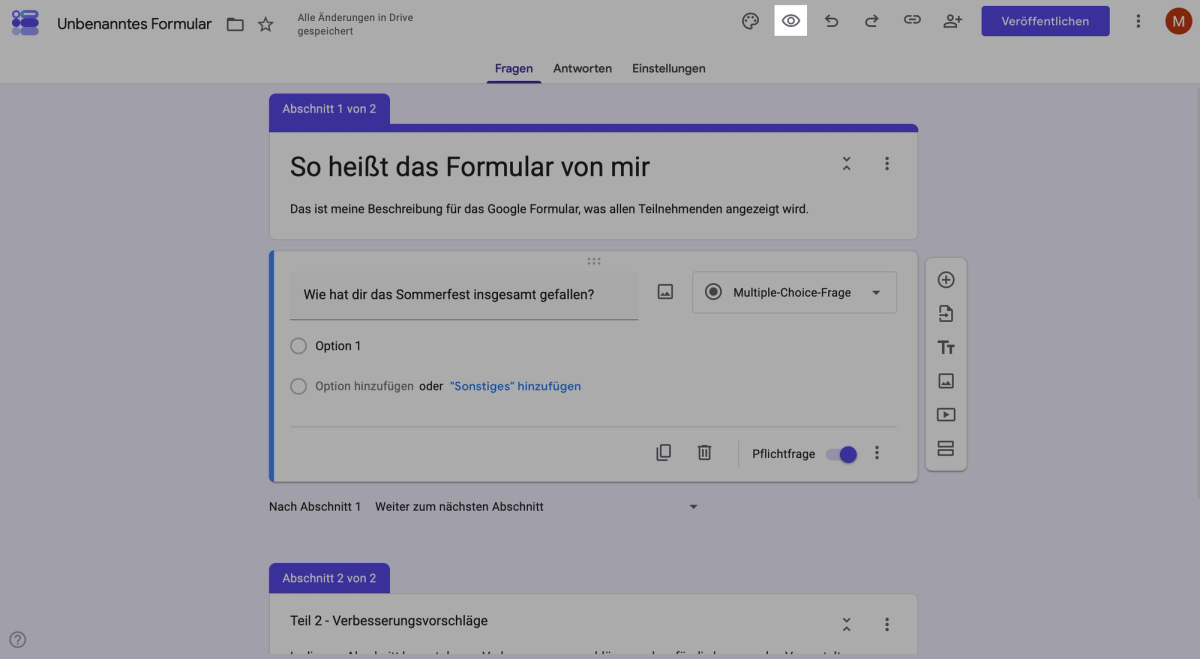
Bevor du die Umfrage verschickst, klicke oben auf das Augen-Symbol für die Vorschau.
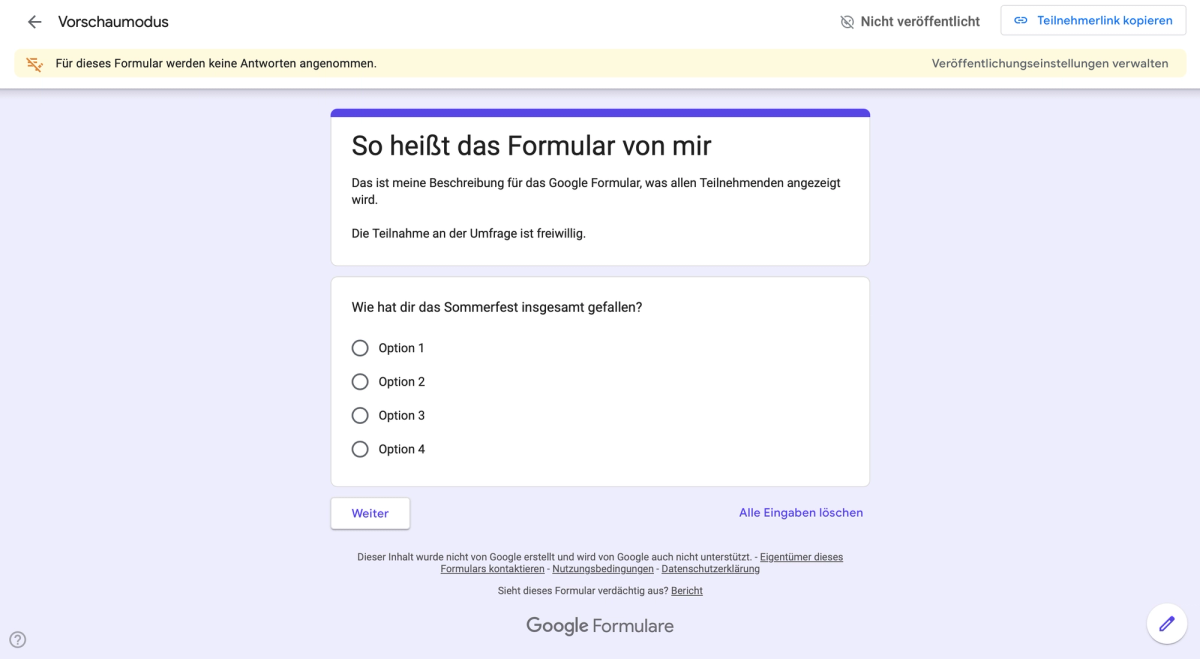
Fülle die Umfrage einmal selbst aus, am besten auch auf dem Smartphone. So findest du Tippfehler, verwirrende Fragen oder fehlende Antwortoptionen, bevor es deine Teilnehmer tun. In der Vorschau siehst du außerdem den Link, unter dem deine Umfrage später erreichbar ist.
💡 Praxis-Tipp:
Ein kurzer Selbsttest spart dir später viel Ärger. Die meisten Probleme in einer Umfrage fallen erst auf, wenn man sie einmal aus Sicht der Teilnehmer durchklickt. Ideal ist ein Pretest mit zwei, drei Personen aus deiner Zielgruppe.
Schritt 7: Benachrichtigungen einstellen und Testantworten aufräumen
Zwei Kleinigkeiten, die später viel Arbeit sparen. Im Reiter „Antworten“ aktivierst du über das Drei-Punkte-Menü die E-Mail-Benachrichtigung für neue Antworten. So merkst du sofort, wenn die ersten Antworten eintrudeln – und vor allem, wenn nach dem Versand gar nichts kommt.
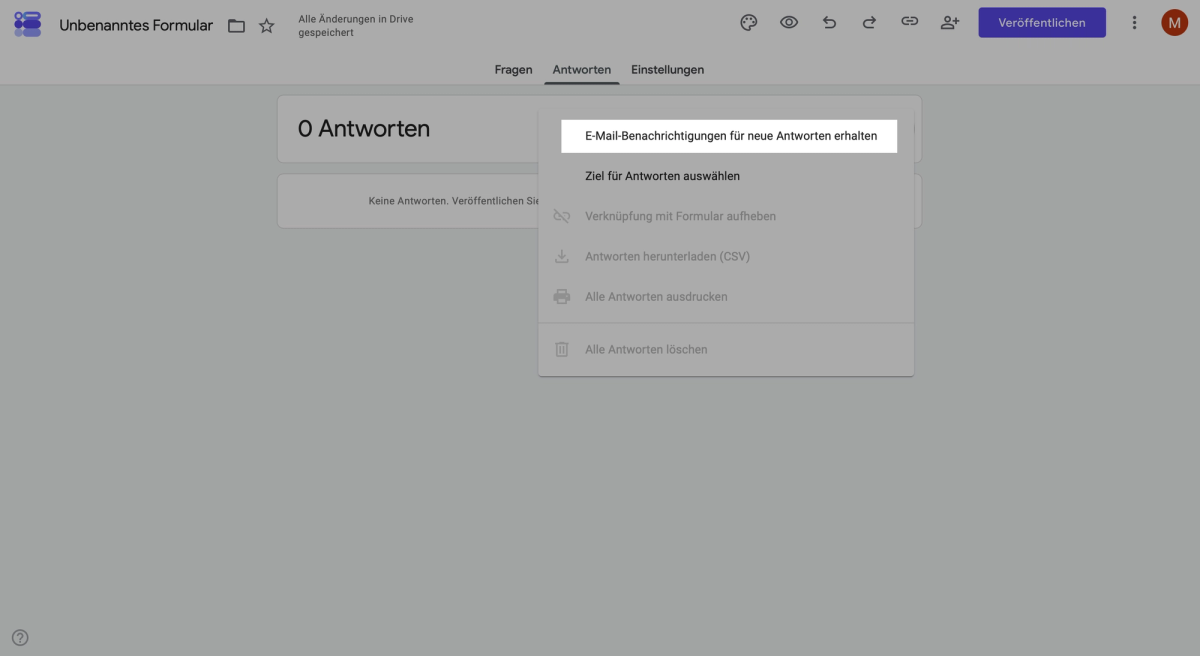
Und wenn du beim Erstellen des Formulars selbst ein paar Testantworten abgeschickt hast: Lösch sie, bevor du die Umfrage teilst. Einzelne Antworten löschst du in der Einzelansicht, alle auf einmal über dasselbe Drei-Punkte-Menü. Rückgängig machen lässt sich das nicht – dafür verfälschen die Testdaten sonst deine ganze Auswertung.
Die Fragetypen in Google Forms – und wann du welchen nimmst
Der Fragetyp entscheidet darüber, wie gut sich deine Antworten später auswerten lassen. Google Forms bietet dir zwölf Fragetypen. Hier sind alle mit dem typischen Einsatzzweck:
- Kurzantwort: kurze Eingaben wie Name, Ort oder Zahl. Beispiel: „Aus welchem Ort kommst du?“
- Absatz: längere Freitext-Antworten und Meinungen. Beispiel: „Was sollen wir verbessern?“
- Multiple Choice: genau eine Antwort aus mehreren. Beispiel: „Wie bist du auf das Fest aufmerksam geworden?“
- Kästchen: mehrere Antworten gleichzeitig möglich. Beispiel: „Was hat dir gefallen?“
- Drop-down: eine Antwort aus einer langen Liste. Beispiel: „Welche Altersgruppe?“
- Lineare Skala: Bewertung auf einer Zahlenskala. Beispiel: „Wie hat es dir gefallen? (1–5)“
- Bewertung: Bewertung per Sterne oder Symbolen. Beispiel: „Bewerte das Essen.“
- Multiple-Choice-Raster: mehrere Aussagen mit gleicher Skala. Beispiel: Essen, Musik und Programm jeweils 1–5.
- Kästchenraster: Raster mit Mehrfachauswahl pro Zeile.
- Datei hochladen: Teilnehmer laden eine Datei hoch, etwa ein Foto vom Fest. Achtung: Für diesen Fragetyp müssen sich deine Teilnehmer mit einem Google-Konto anmelden. Bei einer anonymen Umfrage scheidet er damit aus.
- Datum: ein Datum abfragen. Beispiel: „Wann hättest du nächstes Jahr Zeit?“
- Uhrzeit: eine Uhrzeit oder eine Dauer abfragen. Beispiel: „Wann wäre dir der Beginn am liebsten?“
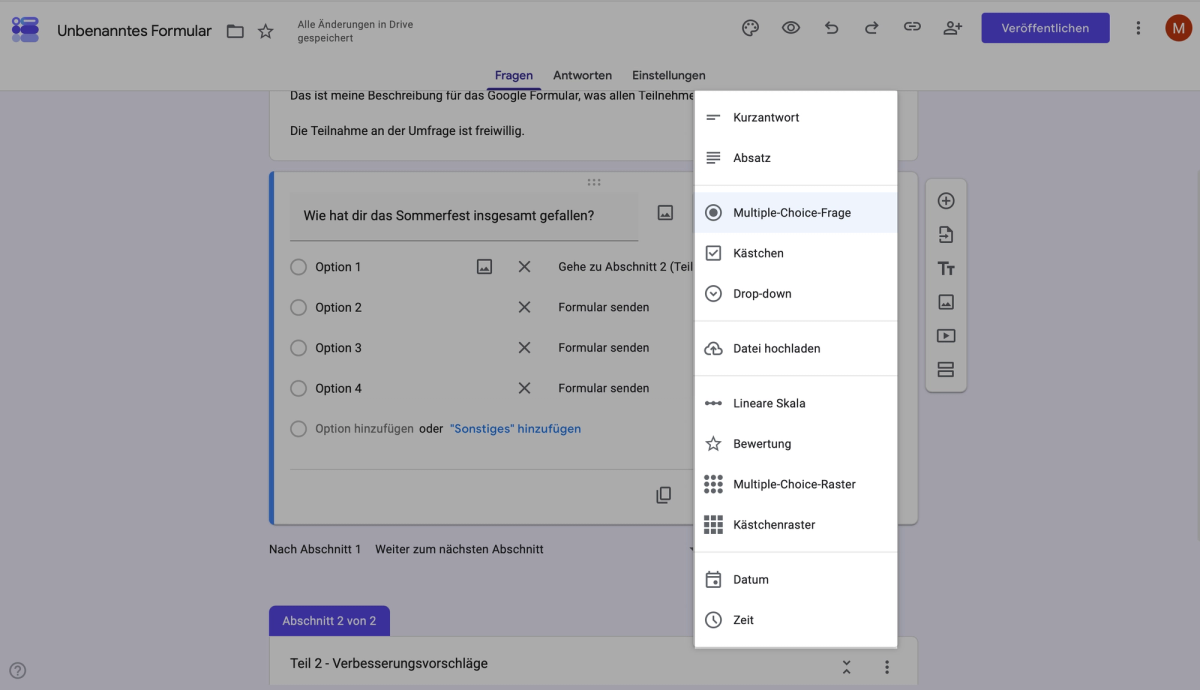
Was du in Google Forms dagegen nicht findest: einen eigenen Fragetyp für Adressen, Namen oder Telefonnummern. Solche Angaben baust du über „Kurzantwort“ plus Antwortvalidierung zusammen. Spezialisierte Umfrage-Tools bringen dafür fertige Felder mit – in Google Forms ist es Handarbeit.
Die wichtigste Faustregel
Geschlossene Fragetypen (Multiple Choice, Kästchen, Skala) lassen sich automatisch in Diagrammen auswerten – ideal, wenn du viele Antworten erwartest. Offene Felder (Absatz, Kurzantwort) liefern dir ehrlichere, detailliertere Einblicke, müssen aber von Hand gelesen werden. In der Praxis bewährt sich eine Mischung: viele geschlossene Fragen für die schnelle Auswertung, dazu ein bis zwei offene Felder am Ende. Für Zufriedenheitsfragen ist die Likert-Skala ein bewährter Klassiker.
Umfrage teilen: So verschickst du dein Google-Formular
Ist die Umfrage fertig, geht es ans Teilen. Im neuen Google Forms läuft das über den Button „Veröffentlichen“ oben rechts (in älteren Versionen hieß er „Senden“). Erst nach dem Veröffentlichen ist deine Umfrage für andere erreichbar.
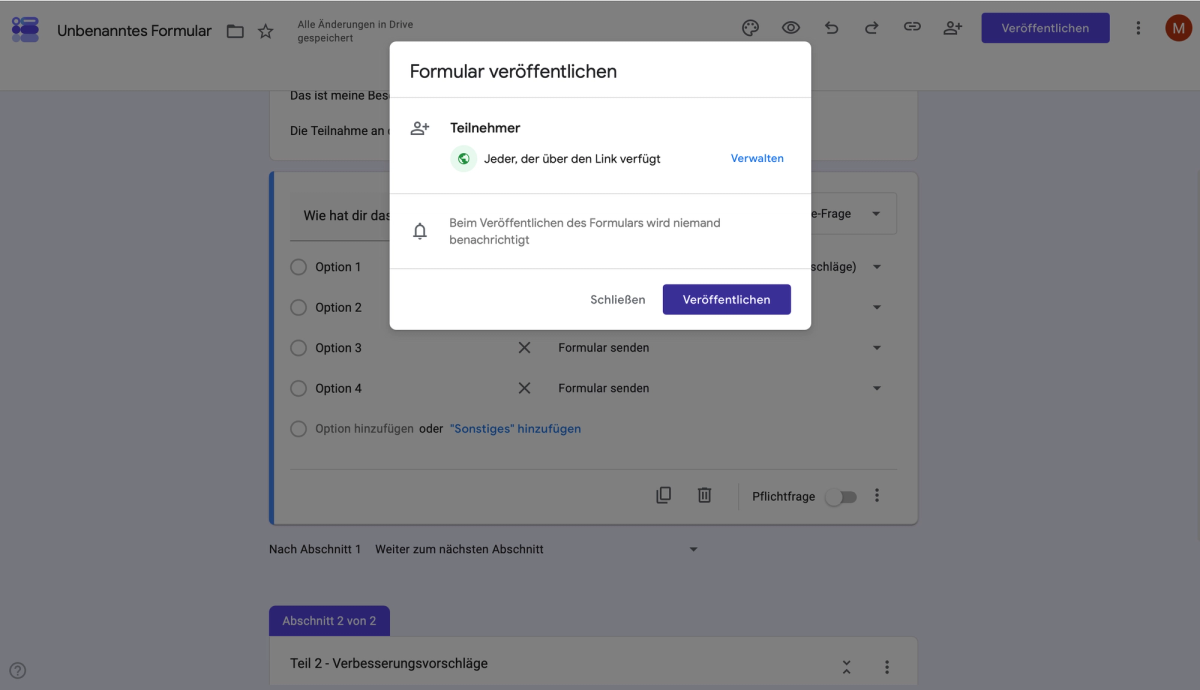
Deine Wege zum Teilnehmer
- Per Link: Du kopierst den Link und verschickst ihn per WhatsApp, E-Mail, in einer Vereinsgruppe oder auf Social Media. Über „URL kürzen“ wird der oft lange Link handlicher.
- Per E-Mail: Über „Formular freigeben“ lädst du Personen direkt ein und stößt den Versand aus Google Forms heraus an. Das funktioniert allerdings nur mit Google-Konten beziehungsweise Google-Mail-Adressen.
- Per QR-Code: Google Forms erstellt selbst keinen QR-Code. Du erzeugst ihn mit einem kostenlosen QR-Code-Generator aus dem Umfragelink – praktisch für Flyer oder Aushänge. Mehr dazu in unserem Beitrag zur Umfrage mit QR-Code.
- Per Einbettung: Über die drei Punkte oben rechts und „HTML einbetten“ bekommst du einen iframe-Code, den du direkt auf deiner Webseite einfügst. Zwei Dinge sind dabei wichtig: Der iframe hat feste Maße und passt sich nicht von allein an die Bildschirmbreite an – ersetz im Code
width="640"durchwidth="100%". Und weil das eingebettete Formular Daten an Google überträgt, darf es erst nach einer aktiven Cookie-Einwilligung laden.
Zugriff festlegen
Wer dein Formular ausfüllen und wer daran mitarbeiten darf, steuerst du oben rechts über das Personen-Symbol mit dem Pluszeichen. Dort gibt es zwei getrennte Ebenen: den Zugriff für die Teilnahme und den Zugriff fürs Mitbearbeiten des Formulars.
Für beide stehen dieselben zwei Stufen zur Wahl: „Jeder, der über den Link verfügt“ oder „Eingeschränkt“. Beides lässt sich jederzeit umstellen, auch während die Umfrage schon läuft.
Darunter lädst du über die Eingabe einer Google-Mail-Adresse einzelne Personen dazu. Für jede Adresse legst du getrennt fest, ob sie teilnehmen oder mitbearbeiten darf – und von hier aus stößt du auch den E-Mail-Versand an.
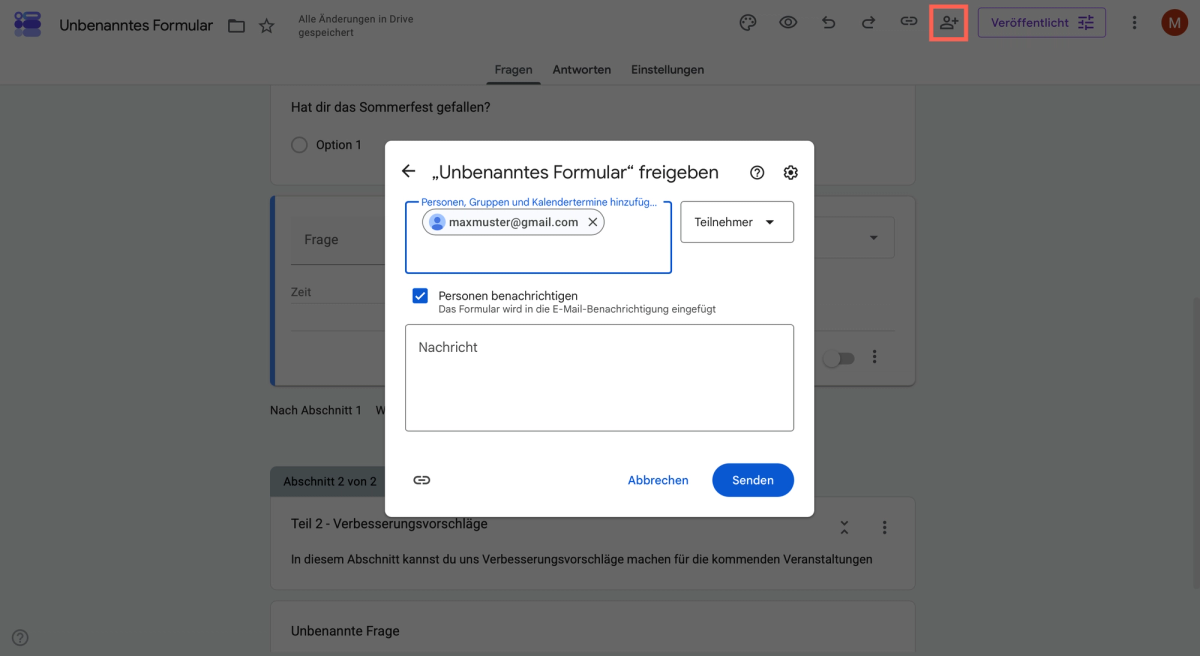
Für eine offene Feedback-Umfrage wie beim Sommerfest ist „Jeder, der über den Link verfügt“ meist die richtige Wahl. Schränkst du den Zugriff ein, braucht jeder Teilnehmer ein eigenes Google-Konto – und deine Umfrage ist damit nicht mehr anonym.
Laufzeit steuern: Umfrage automatisch beenden lassen
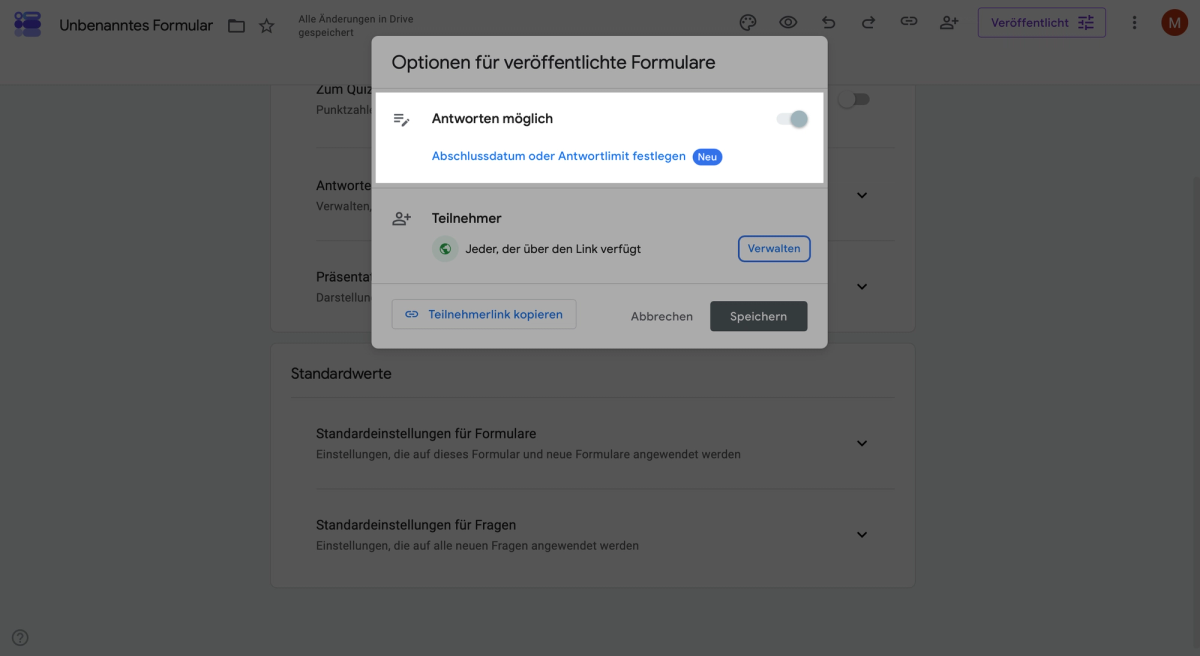
Sobald deine Umfrage läuft, heißt der Button oben rechts „Veröffentlicht“. Ein Klick darauf öffnet die Steuerung für die Laufzeit – und die hat Google kürzlich deutlich erweitert:
- Antworten möglich: Mit diesem Schalter beendest du die Umfrage sofort. Praktisch, wenn du spontan Schluss machen willst.
- Abschlussdatum oder Antwortlimit festlegen: Hier bestimmst du, dass Google Forms die Umfrage von allein schließt – entweder an einem bestimmten Datum oder nach einer bestimmten Anzahl von Antworten. Das musstest du früher noch von Hand erledigen oder über ein Add-on lösen.
Darunter legst du fest, welchen Text Besucher zu sehen bekommen, wenn die Umfrage beendet ist. Nutz das ruhig: „Vielen Dank – die Befragung ist abgeschlossen, die Ergebnisse gibt es Ende September“ wirkt deutlich freundlicher als der Standardhinweis und beantwortet gleich die nächste Frage.
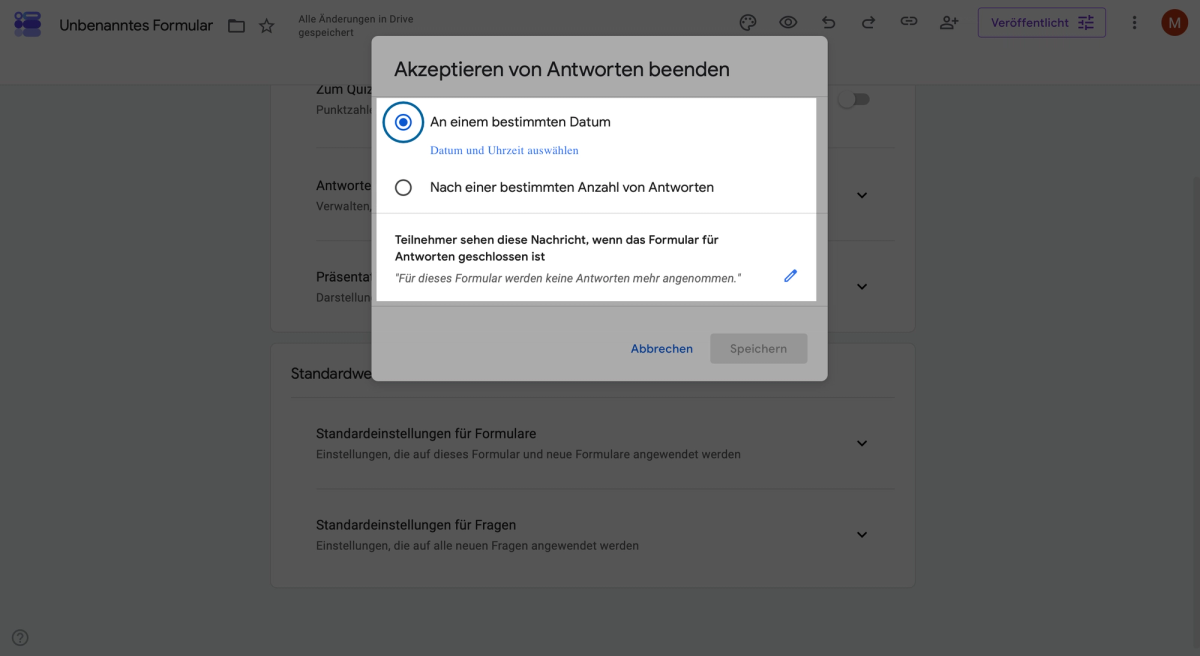
Vor allem das Antwortlimit ist praktischer, als es klingt: Wenn du für deine Auswertung eine bestimmte Zahl an Antworten brauchst, läuft die Umfrage genau so lange – und du musst nicht daran denken, sie rechtzeitig zu schließen.
⚠️ Achtung bei Änderungen während der Laufzeit
Änderungen am Formular sind in Google Forms sofort sichtbar – im Vorschaulink genauso wie bei den Teilnehmern im laufenden Betrieb. Du musst dazu nichts erneut freigeben. Genau deshalb solltest du an einer laufenden Umfrage möglichst nichts mehr ändern: Sonst beantworten frühe und späte Teilnehmer unterschiedliche Fragen, und deine Auswertung wird ungenau.
In welcher Sprache sehen deine Teilnehmer das Formular?
Ein Punkt, der bei internationalen Umfragen gern übersehen wird: Google Forms zeigt die Bedienelemente in der Sprache des Teilnehmers, nicht in deiner. Wer aus den Niederlanden auf dein Formular klickt, sieht „Volgende“ statt „Weiter“ und einen niederländischen Pflichtfeld-Hinweis – auch wenn du das Formular auf Deutsch gebaut hast.
Deine eigenen Inhalte bleiben dabei unverändert: Titel, Fragen und Antwortoptionen erscheinen genau so, wie du sie eingegeben hast. Eine Einstellung, mit der du die Sprache für alle Teilnehmer festlegst, gibt es nicht. Für eine mehrsprachige Befragung heißt das: Die Fragen musst du selbst übersetzen. Am saubersten ist ein eigenes Formular je Sprache – über „Kopie erstellen“ im Drei-Punkte-Menü geht das schnell, und die Auswertung bleibt getrennt.
Kostenlos Umfrage erstellen
Mit empirio.ai erstellst du in wenigen Minuten eine moderne Online-Umfrage – mit Hosting in der EU.
- Umfrage per KI
- Per Drag & Drop anpassen
- Auswertung in Echtzeit
Antworten ansehen und auswerten
Sobald die ersten Antworten eintreffen, findest du sie im Reiter „Antworten“. Google erstellt dort automatisch Diagramme und Zusammenfassungen für jede Frage. Über das grüne Tabellen-Symbol verknüpfst du die Umfrage mit Google Sheets – dort kannst du filtern, sortieren, rechnen und alles als Excel- oder CSV-Datei herunterladen.
Für die schnelle Übersicht reicht das völlig. Sobald du tiefer einsteigen willst – offene Antworten systematisch auswerten, Teilgruppen vergleichen oder zwei Fragen gegeneinander stellen –, stößt Google Forms allerdings an Grenzen. Wie du trotzdem zu belastbaren Ergebnissen kommst und wo du in Google Sheets ausweichen musst, zeigen wir dir Schritt für Schritt in Google Forms auswerten.
Mehrfachteilnahme begrenzen: Was bedeutet das für die Anonymität?
In den Einstellungen kannst du festlegen, dass jede Person nur einmal teilnehmen darf – die Option heißt „Maximal 1 Antwort“. Der Haken daran: Sie setzt voraus, dass sich deine Teilnehmer mit einem Google-Konto anmelden. Und damit ist die Umfrage nicht mehr anonym.
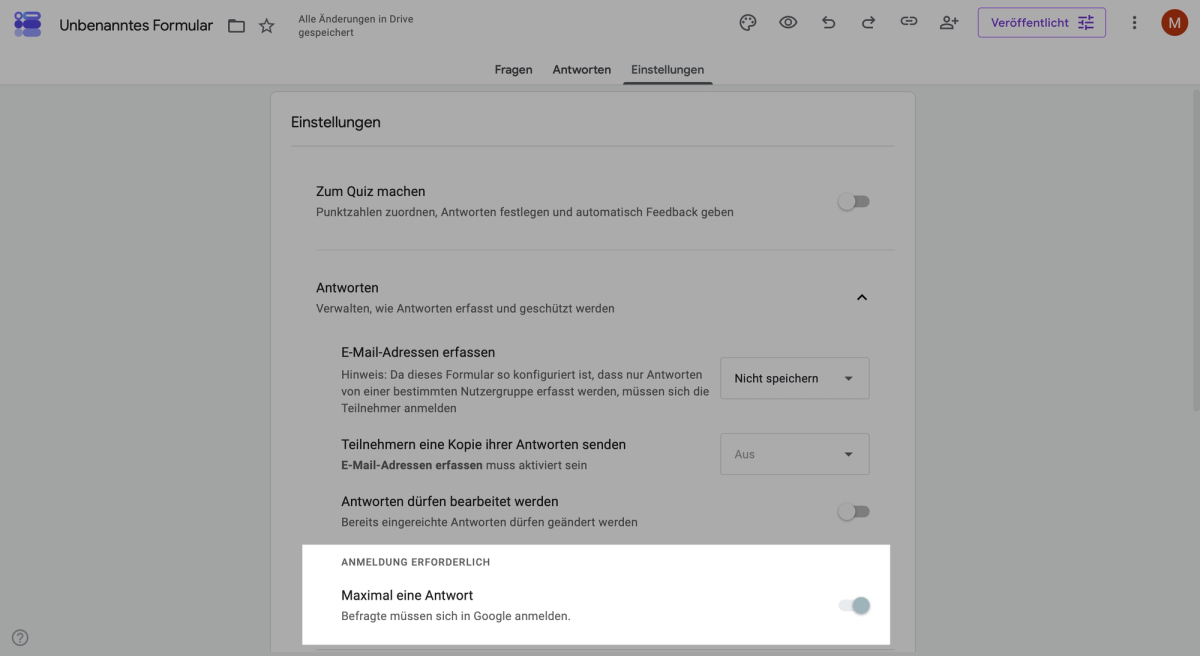
Das ist der wichtigste Zielkonflikt in Google Forms: Entweder du schützt vor Mehrfachteilnahmen, oder du erhebst anonym. Beides zusammen geht nicht. Für unser Sommerfest-Beispiel ist die Entscheidung leicht – ein paar Doppelantworten sind verkraftbar, ehrliches Feedback ist wichtiger.
Insgesamt gibt es vier Einstellungen, die eine Anmeldung erzwingen und damit die Anonymität aufheben: das Erfassen von E-Mail-Adressen, die Option „Maximal 1 Antwort“, der Fragetyp „Datei hochladen“ und die Beschränkung auf Nutzer der eigenen Organisation. Gerade die letzte wird oft für eine Schutzmaßnahme gehalten – sie bewirkt aber das Gegenteil. Geh die vier einmal durch, bevor du deinen Teilnehmern Anonymität zusagst. Wie du eine Befragung methodisch sauber anonym aufsetzt, steht in unserem Leitfaden zur anonymen Umfrage.
Google Forms und Datenschutz
Der wunde Punkt liegt woanders, als oft behauptet wird: Entscheidend ist weniger, wo die Daten liegen, sondern ob du überhaupt einen Vertrag mit Google hast.
Wenn ein Unternehmen, ein Verein oder eine Schule dahintersteht
Dann bist du datenschutzrechtlich verantwortlich – ab der ersten Antwort und auch dann, wenn du niemanden nach Namen oder E-Mail-Adresse fragst. Schon beim Aufruf des Formulars verarbeitet Google technische Daten: IP-Adresse, Zeitpunkt, Browser, Gerät. Das reicht für den Personenbezug, und damit ist die DSGVO im Spiel. In Österreich kommt das Datenschutzgesetz (DSG) als nationale Ergänzung dazu, zuständige Aufsicht ist die Datenschutzbehörde (DSB).
Google wird dabei als Auftragsverarbeiter für dich tätig – dafür brauchst du nach Art. 28 DSGVO einen Auftragsverarbeitungsvertrag (AVV). Den bekommst du nur mit einem kostenpflichtigen Google-Workspace-Konto; für das kostenlose Google-Konto bietet Google keinen an. Wer Google Forms dienstlich über ein privates Gmail-Konto nutzt, hat also eine Lücke, die sich mit keinem Datenschutzhinweis schließen lässt. Daran scheitert es in der Praxis – nicht am Serverstandort.
Der ist nämlich entschärft: Google ist unter dem EU-US Data Privacy Framework zertifiziert, für das die EU-Kommission 2023 einen Angemessenheitsbeschluss erlassen hat. Formal gilt er weiterhin, steht seit einem US-Urteil vom Juni 2026 aber auf wackligen Beinen. Und die viel zitierte Datenregion „Europa“ gibt es erst ab Workspace Business Standard – bei Google Forms deckt sie zudem nur die gespeicherten Inhalte und Antworten ab, nicht Logs, Caches oder die Verarbeitung selbst.
Ein Verfahren speziell zu Google Forms gab es in Österreich bislang nicht. Die Datenschutzbehörde hat sich Anfang 2026 aber zu Microsoft 365 an Schulen geäußert und dabei den US-Mutterkonzern mit in die Verantwortung genommen. Die Argumentation lässt sich auf andere US-Anbieter übertragen – wer im Bildungsbereich plant, sollte das im Blick behalten.
Bettest du das Formular auf deiner Website ein, kommt eine Cookie-Einwilligung dazu: Für den Betrieb der Seite ist Google Forms nicht erforderlich, es darf also erst nach aktiver Zustimmung laden.
Wenn du privat fragst
Beim Geburtstagsessen in der Familie oder einer Terminabfrage im Freundeskreis greift die Haushaltsausnahme nach Art. 2 Abs. 2 lit. c DSGVO – die Pflichten oben gelten dann nicht für dich. Die Grenze verläuft dort, wo ein geschäftlicher oder ein Vereinszweck dazukommt oder die Umfrage einen unbegrenzten Personenkreis erreicht. Der EuGH legt die Ausnahme eng aus.
⚠️ Kurz gesagt
Unser Sommerfest-Beispiel gehört übrigens schon zur ersten Gruppe: Ein Verein ist keine Privatperson. Solange du dabei nur nach Zufriedenheit und Verbesserungsvorschlägen fragst, ist das Risiko überschaubar – sauber ist es erst mit einem kostenpflichtigen Workspace-Konto oder einem Tool, das die Daten von vornherein in der EU hält. Den rechtlichen Rahmen für Umfragen allgemein haben wir in Datenschutz und DSGVO bei Umfragen zusammengefasst.
Lieber ein Quiz statt einer Umfrage?
Google Forms kann mehr als Umfragen. Über Einstellungen → „Zum Quiz machen“ wird aus deinem Formular ein Wissenstest mit automatischer Bewertung. Danach legst du pro Frage über den Antwortschlüssel fest, welche Antwort richtig ist und wie viele Punkte sie bringt – Google rechnet das Ergebnis für jeden Teilnehmer selbst aus.
In der Auswertung bekommst du dann zwei Dinge, die eine normale Umfrage nicht hat: die Punkteverteilung über alle Abgaben und eine Übersicht der Fragen, die besonders oft falsch beantwortet wurden. Gerade beim Lernen ist das der eigentliche Gewinn – ideal für Unterricht, Schulungen oder ein Quiz unter Freunden.
Wann Google Forms reicht – und wann nicht
Für schnelle, unkomplizierte Umfragen ist Google Forms schwer zu schlagen: kostenlos, in Minuten aufgesetzt, und die Oberfläche kennt praktisch jeder. Für eine Terminabfrage oder ein kurzes Meinungsbild im privaten Umfeld brauchst du nichts anderes.
An seine Grenzen kommt das Tool, sobald du dienstlich unterwegs bist und keinen Auftragsverarbeitungsvertrag hast, wissenschaftlich sauber arbeiten musst, nach Teilgruppen auswerten willst oder die Umfrage im eigenen Erscheinungsbild ausspielen möchtest. Welches Werkzeug diese Lücken schließt, hängt davon ab, welcher Punkt bei dir der Engpass ist – einen Überblick über den Markt geben wir dir in Die besten Umfrage-Tools im Vergleich.
Wenn dir vor allem der Datenschutz wichtig ist: Mit empirio.ai erstellst du Umfragen ähnlich einfach, speicherst die Daten aber vollständig in der EU – für viele Anwendungsfälle ebenfalls kostenlos.
Typische Fehler bei Umfragen mit Google Forms
Damit deine Umfrage am Ende belastbare Ergebnisse liefert, solltest du diese häufigen Stolperfallen kennen.
Zu viele oder zu lange Fragen
Je länger die Umfrage, desto mehr Teilnehmer brechen vorzeitig ab. Eine Umfrage, die unter zwei bis drei Minuten bleibt, wird deutlich häufiger fertig ausgefüllt. Frag dich bei jeder Frage: Brauche ich diese Antwort wirklich für meine Auswertung?
Suggestivfragen
Fragen, die eine bestimmte Antwort nahelegen, verfälschen deine Ergebnisse. Formuliere neutral. Statt „Wie gut gefällt dir unser neues Programm?“ lieber „Wie bewertest du unser neues Programm?“.
Fehlende Testphase
Viele schicken die Umfrage raus, ohne sie selbst auszuprobieren. Lass sie vorher von ein bis zwei Personen testen. Was dir klar erscheint, ist für Außenstehende manchmal verwirrend.
Datenschutz vergessen
Gerade bei personenbezogenen Daten ist eine fehlende Datenschutzinformation ein echtes Risiko. Kläre vorab, welche Daten du erhebst und ob Google Forms dafür die richtige Wahl ist.
Wie ein durchdachter Fragebogen von Anfang bis Ende aufgebaut wird, zeigen wir dir Schritt für Schritt in unserem Leitfaden Fragebogen richtig erstellen.
Fazit: Google Forms als guter Einstieg – mit klaren Grenzen
Eine Umfrage mit Google Forms ist in einer Viertelstunde gebaut, kostet nichts und liefert dir sofort ausgewertete Ergebnisse. Für das Sommerfest-Feedback, eine Terminabfrage oder ein schnelles Meinungsbild ist das genau das richtige Werkzeug – und die Schritte aus dieser Anleitung reichen dir dafür vollständig aus.
Wichtig ist nur, dass du die Grenzen kennst: keine Auswertung nach Teilgruppen, kein eigenes Erscheinungsbild ohne kostenpflichtiges Konto, und beim Datenschutz musst du selbst nachschauen, sobald du nicht rein privat unterwegs bist.
Wie es weitergeht
Je nachdem, wo du gerade stehst, findest du hier den passenden nächsten Schritt:
- Du bist ganz am Anfang und suchst erst einmal Orientierung → Erste Schritte mit Google Forms
- Du willst wissen, wofür sich das Tool sonst noch eignet → Einsatzmöglichkeiten von Google Forms
- Dein Fragebogen soll Teilnehmer je nach Antwort unterschiedlich führen → Logiken in Google Forms
- Die Antworten sind da und du willst mehr sehen als Balkendiagramme → Google Forms auswerten
- Du willst den Fragebogen methodisch sauber aufbauen → Fragebogen richtig erstellen
- Deine Umfrage soll anonym bleiben → Anonyme Umfrage erstellen
- Du willst die Umfrage per QR-Code verteilen → Umfrage erstellen mit QR-Code
- Du überlegst, ob ein anderes Tool besser passt → Die besten Umfrage-Tools im Vergleich