

Die Antworten sind da – und jetzt? Google Forms nimmt dir das Auszählen komplett ab und zeigt dir fertige Diagramme. Für den ersten Überblick ist das großartig. Sobald du eine Frage stellst, die über „Wie viele haben was angeklickt?“ hinausgeht, brauchst du allerdings Google Tabellen.
Wir gehen beide Ebenen durch: erst die Bordmittel, dann den Weg in die Tabelle – und zum Schluss die Punkte, an denen auch das nicht mehr reicht.
📌 Das Wichtigste im Überblick
- Im Reiter „Antworten“ findest du drei Ansichten: Zusammenfassung, Frage und Einzeln.
- Google erstellt automatisch Diagramme – aber nur pro Frage, ohne jeden Zusammenhang zwischen zwei Fragen.
- Der entscheidende Schritt ist die Verknüpfung mit Google Tabellen. Erst dort kannst du filtern, Teilgruppen vergleichen und Kreuztabellen bauen.
- Signifikanztests, Gewichtung und offene Antworten in großer Zahl bleiben Handarbeit oder brauchen ein anderes Werkzeug.
Kostenlos Umfrage erstellen
Mit empirio.ai erstellst du in wenigen Minuten eine moderne Online-Umfrage – mit Hosting in der EU.
- Umfrage per KI
- Per Drag & Drop anpassen
- Auswertung in Echtzeit
Der Reiter „Antworten“ und seine drei Ansichten
Alles beginnt im Formular-Editor oben im Reiter „Antworten“. Die Zahl daneben zeigt dir, wie viele Antworten eingegangen sind. Darunter hast du drei Ansichten, die unterschiedliche Fragen beantworten:
- Zusammenfassung: Alle Fragen untereinander, jeweils mit Diagramm. Das ist der Blick für „Wie ist das Gesamtbild?“
- Frage: Eine Frage nach der anderen, mit allen Antworten dazu. Praktisch, wenn du dich in eine einzelne Frage vertiefen willst – vor allem bei Freitext.
- Einzelansicht: Ein kompletter Fragebogen pro Person, durchblätterbar. Das brauchst du, wenn du einzelne Antworten prüfen oder löschen willst.
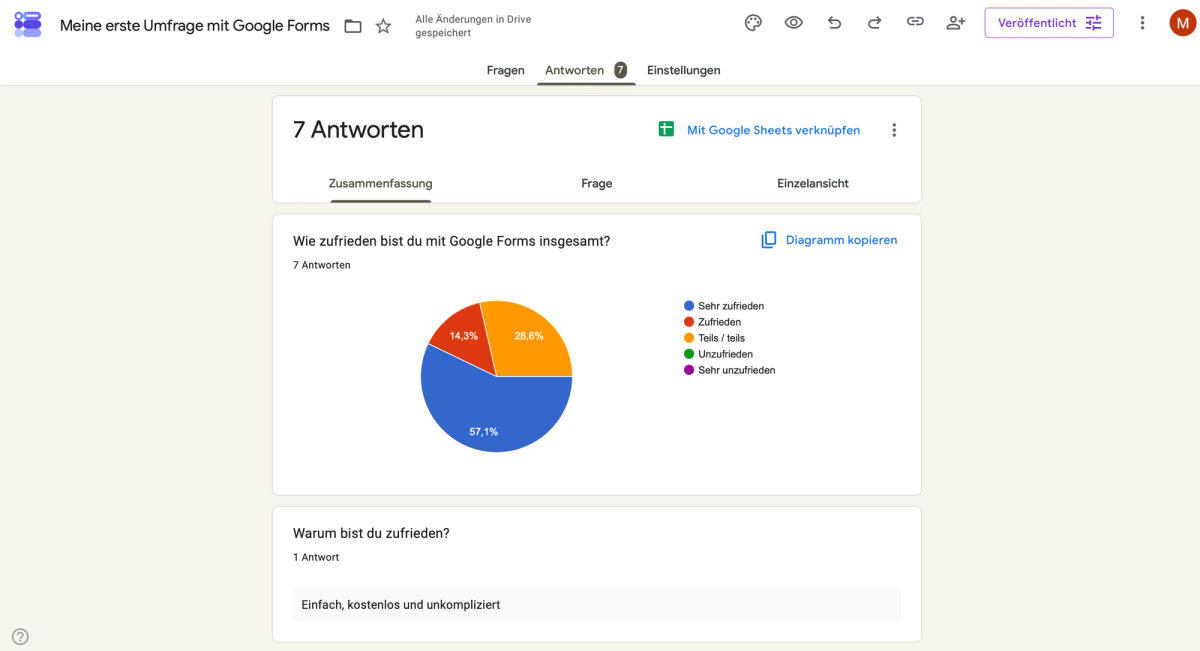
Die Einzelansicht ist die am häufigsten übersehene. Sie ist gold wert, wenn dir eine Antwort merkwürdig vorkommt – dort siehst du, was diese Person insgesamt geantwortet hat, und erkennst Durchklicker sofort.
Was Google Forms automatisch auswertet
Google wählt die Darstellung passend zum Fragetyp:
- Multiple Choice und Drop-down → Tortendiagramm mit Prozentwerten
- Kästchen → Balkendiagramm (die Summe ergibt mehr als 100 Prozent, weil mehrere Antworten möglich sind)
- Lineare Skala und Bewertung → Balkendiagramm plus Mittelwert
- Raster → gestapelte Balken je Zeile
- Kurzantwort und Absatz → schlichte Liste aller Antworten, ohne Auswertung
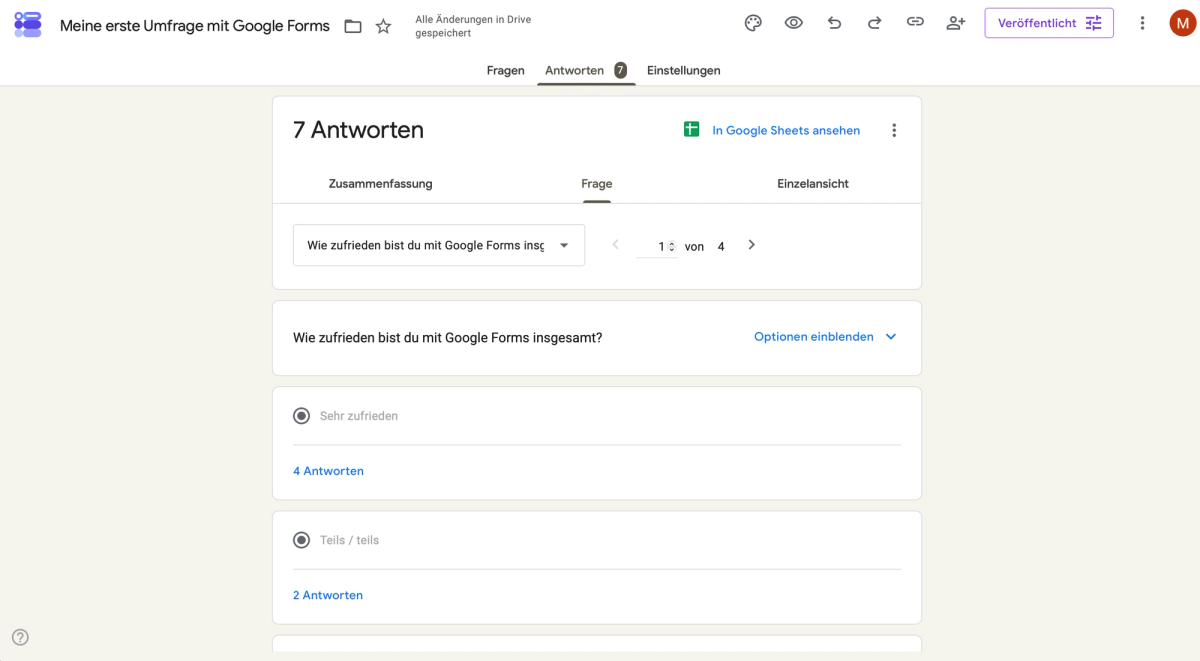
Brauchst du ein Diagramm für eine Präsentation oder einen Bericht, nutz die Funktion „Diagramm kopieren“ am jeweiligen Diagramm. Es landet in der Zwischenablage und lässt sich direkt in Google Präsentationen, Docs oder ein anderes Dokument einfügen. Für eine schnelle Ergebnisrunde im Team reicht das oft schon aus.
Was hier fehlt – und das ist der wichtigste Satz dieses Artikels: Google Forms zeigt jede Frage isoliert. Es gibt keine Möglichkeit, zwei Fragen gegeneinander zu stellen oder nur eine Teilgruppe zu betrachten. Genau dort fängt die eigentliche Auswertung aber meistens erst an.
Benachrichtigung für neue Antworten
Bevor du auf Ergebnisse wartest, richte dir eine Benachrichtigung ein. Im Reiter „Antworten“ aktivierst du über das Drei-Punkte-Menü die E-Mail-Benachrichtigung für neue Antworten.
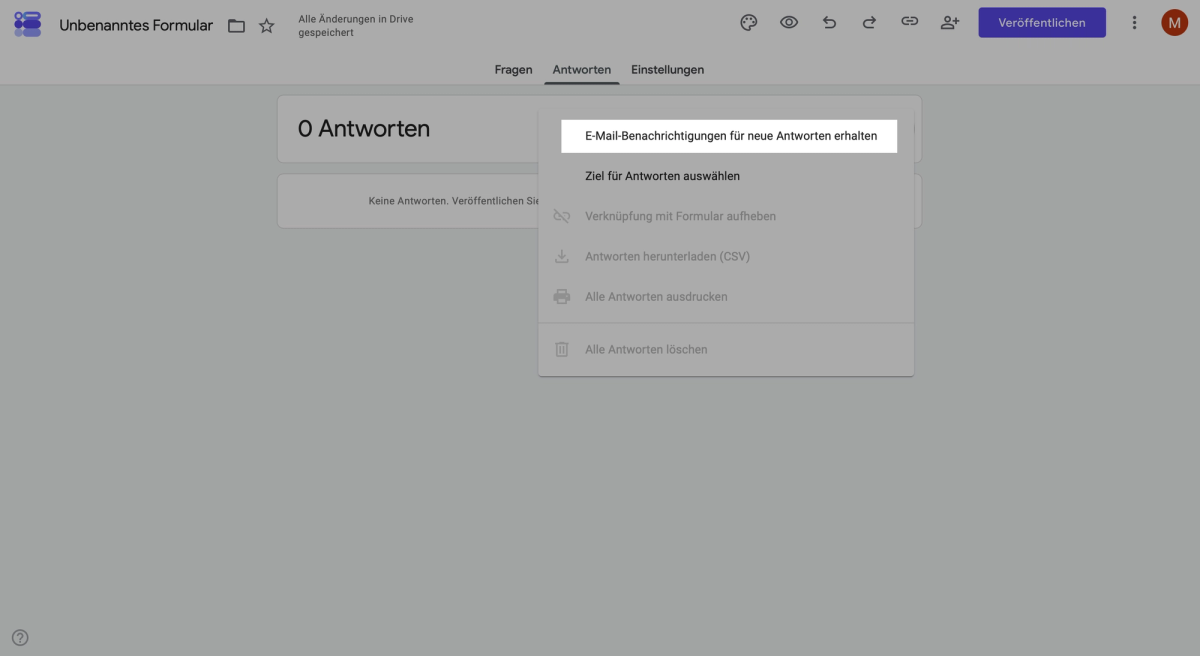
Der eigentliche Wert liegt nicht darin, jede Antwort sofort zu sehen – sondern zu merken, wenn keine kommt. Ein kaputter Link oder eine versehentlich eingeschränkte Freigabe fällt sonst erst nach Tagen auf, und dann ist der beste Zeitpunkt für den Versand vorbei.
Der entscheidende Schritt: mit Google Sheets verknüpfen
Im Reiter „Antworten“ findest du oben rechts das grüne Tabellen-Symbol mit der Beschriftung „Mit Google Sheets verknüpfen“. Ein Klick darauf legt eine Google-Tabelle an, die fest mit deinem Formular verbunden ist.
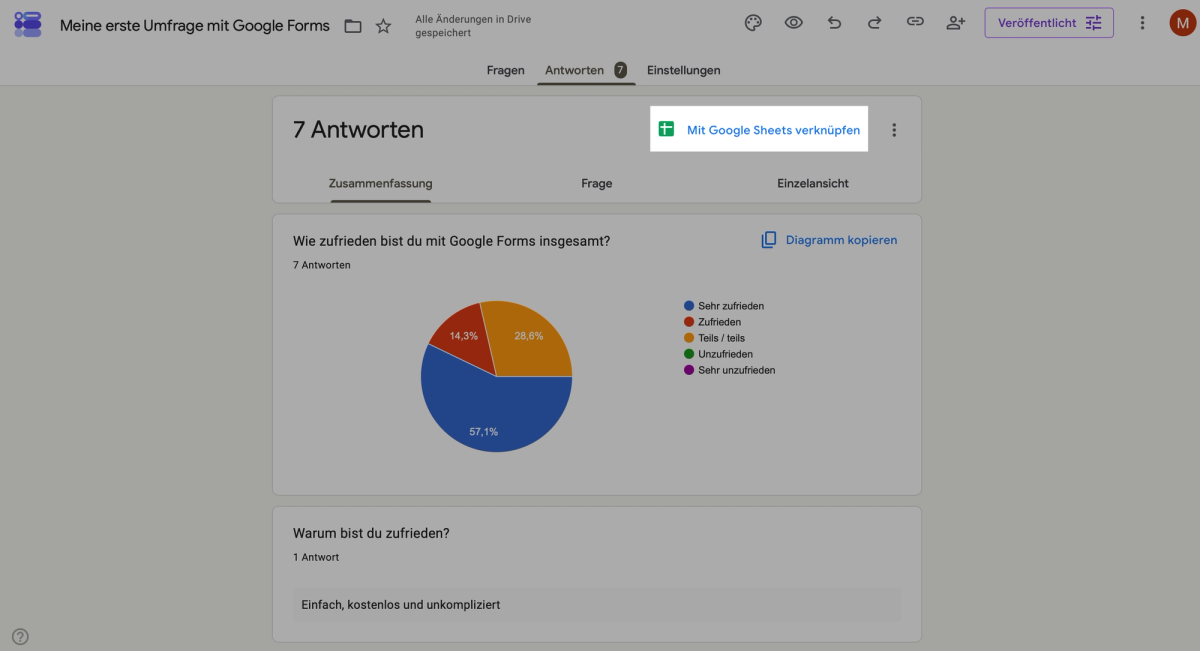
Was dann passiert: Jede Antwort erscheint als eigene Zeile, jede Frage als eigene Spalte, dazu ein Zeitstempel in Spalte A. Neue Antworten laufen automatisch nach – du musst nichts aktualisieren.
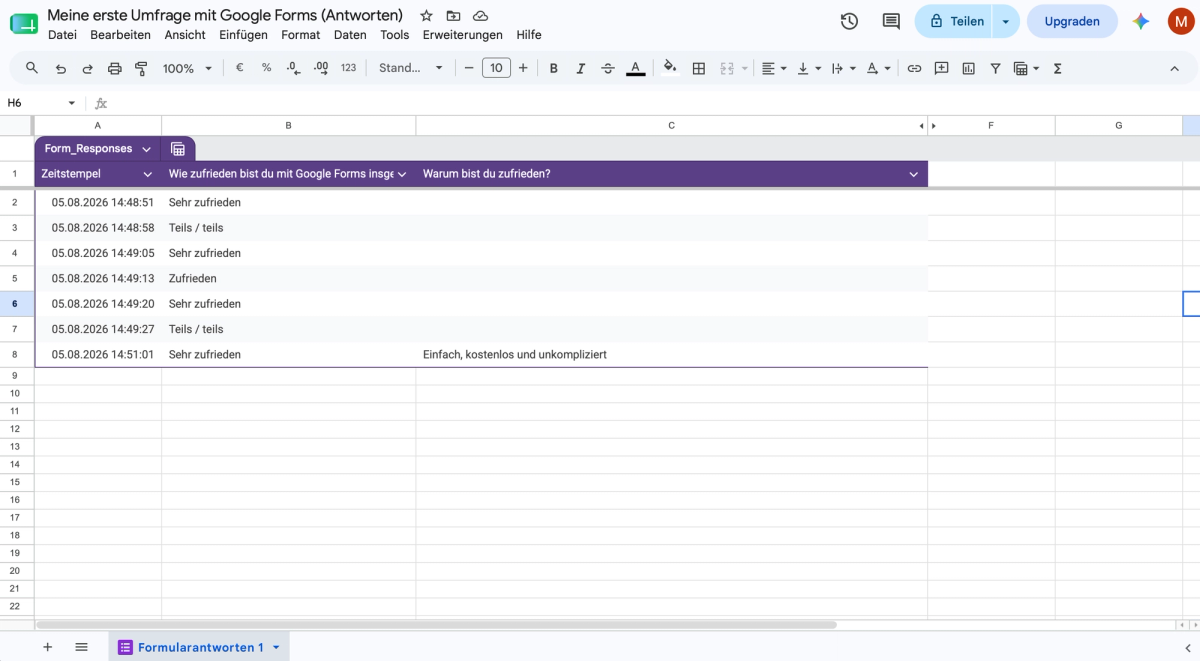
Ist die Verknüpfung einmal gesetzt, wird aus dem Button ein Sprungbrett: Du kommst von da an jederzeit direkt aus dem Formular heraus in die Tabelle, ohne sie in Google Drive suchen zu müssen.
Drei Dinge, die du dabei wissen solltest:
- Die Tabelle ist eine eigene Datei in Google Drive. Löschst du das Formular, bleibt sie erhalten.
- Die von Google Forms angelegten Spalten sind fest mit dem Formular verbunden – im Standard lassen sie sich nicht einfach löschen oder umsortieren. Schreib deshalb nicht in diese Spalten hinein, sondern leg rechts daneben eigene Spalten an oder arbeite auf einem zweiten Tabellenblatt.
- Änderst du im Formular nachträglich eine Frage, kommt eine neue Spalte dazu – die alte bleibt bestehen. Deshalb sollte der Fragebogen stehen, bevor die Umfrage läuft.
Unser Rat: Verknüpf die Tabelle direkt beim Aufsetzen der Umfrage, nicht erst am Ende. Dann hast du die Rohdaten von der ersten Antwort an sauber beisammen.
Kostenlos Umfrage erstellen
Mit empirio.ai erstellst du in wenigen Minuten eine moderne Online-Umfrage – mit Hosting in der EU.
- Umfrage per KI
- Per Drag & Drop anpassen
- Auswertung in Echtzeit
Was du erst in Google Sheets auswerten kannst
Hier passiert die eigentliche Arbeit. Vier Techniken decken die allermeisten Fälle ab:
1. Filter setzen
Über Daten → Filter erstellen bekommt jede Spalte ein Filtersymbol. Damit blendest du Teilgruppen ein und aus – zum Beispiel nur die Antworten der Mitglieder unter 30. Genau das, was Google Forms selbst nicht kann.
2. Kreuztabellen über Pivot
Unter Einfügen → Pivot-Tabelle stellst du zwei Fragen gegeneinander. Zeilen: die eine Frage. Spalten: die andere. Werte: Anzahl. Das Ergebnis beantwortet Fragen wie „Bewerten jüngere Teilnehmer das Programm anders als ältere?“ – die Sorte Erkenntnis, wegen der man überhaupt befragt.
3. Rechnen
Mittelwerte mit MITTELWERT, Anteile mit ZÄHLENWENN geteilt durch ANZAHL, Streuung mit STABW. Mehr braucht es für die meisten Auswertungen nicht.
4. Eigene Diagramme
Aus den gefilterten Daten baust du über Einfügen → Diagramm Darstellungen, die zu deinem Bericht passen – statt der Standardoptik von Google Forms.
Ein Hinweis zu Kästchenfragen: Mehrfachauswahlen landen als eine Zelle mit Kommas darin („Essen, Musik, Programm“). Zum Auswerten musst du sie erst trennen, etwa mit SPLIT oder über Daten → Text in Spalten aufteilen. Das übersehen viele und wundern sich über unbrauchbare Pivot-Tabellen. Arbeite dabei immer auf einer Kopie rechts neben den Originalspalten – die gehören dem Formular.
Export nach Excel, CSV und SPSS
Für den Export gibt es zwei Wege:
- Aus Google Forms direkt: Drei-Punkte-Menü im Reiter „Antworten“ → „Antworten herunterladen (CSV)“. Du bekommst eine CSV-Datei mit allen Rohdaten.
- Aus der verknüpften Tabelle: Datei → Herunterladen → Excel (.xlsx), CSV, PDF und weitere Formate.
Für wissenschaftliche Auswertungen in SPSS, R oder Stata ist die CSV-Datei der übliche Weg. Zwei Stolperfallen: Deutschsprachige Excel-Versionen interpretieren CSV-Dateien manchmal falsch – dann hilft der Import über Daten → Aus Text/CSV statt des Doppelklicks. Und Antworten mit Kommas oder Zeilenumbrüchen können die Spaltenstruktur zerschießen; der Umweg über den Excel-Export aus der Tabelle ist dann sicherer.
Brauchst du keine Rohdaten, sondern einen lesbaren Bericht zum Weitergeben oder Ausdrucken, geht das über das Drei-Punkte-Menü → „Drucken“: Im Druckdialog wählst du beim Ziel „Als PDF speichern“. Gedruckt wird immer die Ansicht, die gerade offen ist – in der Zusammenfassung also mit allen Diagrammen, in der Einzelansicht ein einzelner ausgefüllter Fragebogen.
Offene Antworten systematisch auswerten
Freitextfelder sind der wertvollste und gleichzeitig unbequemste Teil jeder Umfrage. Google Forms listet sie nur auf. Der bewährte Weg, sie trotzdem in den Griff zu bekommen:
- Einmal komplett lesen, ohne zu sortieren. Dabei notierst du wiederkehrende Themen – meistens sind es fünf bis zehn.
- Kategorien festlegen und in der Tabelle eine neue Spalte daneben anlegen.
- Jede Antwort einer Kategorie zuordnen. Mehrfachnennungen ruhig zulassen.
- Auszählen mit
ZÄHLENWENN– jetzt hast du aus Freitext eine Statistik gemacht.
Das klingt nach Aufwand, dauert bei 100 Antworten aber keine Stunde. Und es ist fast immer der Teil der Auswertung, aus dem die konkreten Maßnahmen entstehen – die Diagramme sagen dir dass etwas nicht passt, die offenen Antworten sagen dir warum.
Antworten stoppen und löschen
Keine weiteren Antworten annehmen: Über den Button „Veröffentlicht“ oben rechts schaltest du den Regler „Antworten möglich“ aus. Alternativ lässt du Google die Umfrage automatisch schließen – an einem bestimmten Datum oder nach einer bestimmten Anzahl von Antworten. Wie das im Detail funktioniert, steht in der Anleitung zum Umfragen erstellen.
Einzelne Antworten löschen: in der Einzelansicht über das Papierkorb-Symbol.
Alle Antworten löschen: im Drei-Punkte-Menü des Reiters „Antworten“.
Beides lässt sich nicht rückgängig machen. Wenn du unsicher bist, exportier vorher einmal als CSV. Und denk daran, deine eigenen Testantworten vor dem Start zu löschen – sonst verfälschen sie jede Auswertung. Die verknüpfte Tabelle wird beim Löschen übrigens nicht automatisch mit aufgeräumt: Dort bleiben die Zeilen stehen, bis du sie selbst entfernst.
Wo die Auswertung an Grenzen stößt
Auch mit Google Tabellen bleiben ein paar Dinge unerreichbar:
- Signifikanztests. Ob ein Unterschied zwischen zwei Gruppen zufällig ist oder nicht, sagt dir weder Forms noch Sheets von allein.
- Gewichtung. Wenn deine Stichprobe die Grundgesamtheit nicht abbildet, lässt sich das nicht mit ein paar Klicks korrigieren.
- Abbruchanalyse. Wer die Umfrage vorzeitig verlassen hat, taucht in den Daten gar nicht auf. Du erfährst nie, an welcher Frage es hakte.
- Zeitverläufe. Dieselbe Umfrage zweimal im Jahr sauber gegenüberzustellen, ist Handarbeit.
Wenn du regelmäßig befragst oder belastbare Ergebnisse brauchst, lohnt sich ein Tool, das das mitbringt – einen Überblick über den Markt geben wir dir in Die besten Umfrage-Tools im Vergleich. Mit empirio.ai bekommst du Kreuztabellen und Filter direkt im Tool, ohne Umweg über eine Tabelle – und die Daten bleiben in der EU.
Fazit
Die Auswertung in Google Forms selbst ist in fünf Minuten erledigt und beantwortet genau eine Sorte Frage: „Wie haben alle geantwortet?“ Alles darüber hinaus – Teilgruppen, Zusammenhänge, offene Antworten – passiert in Google Tabellen. Verknüpf sie deshalb von Anfang an, dann ist der Weg dorthin nur ein Klick.
Wie es weitergeht
- Du baust die Umfrage noch → Umfragen erstellen mit Google Forms
- Du willst Teilnehmer je nach Antwort unterschiedlich führen → Logiken in Google Forms
- Du willst wissen, wie man Skalen richtig interpretiert → Die Likert-Skala
- Du brauchst einen methodisch sauberen Fragebogen → Fragebogen richtig erstellen