

Für das Vereinsfest soll heuer eine Umfrage her und jemand hat dir Google Forms empfohlen. Nur: Wo steckt das Ding, brauchst du dafür ein Konto und was zahlst du am Ende?
Google Forms, auf Deutsch Google Formulare, ist der kostenlose Formulardienst von Google: Du öffnest forms.google.com im Browser, meldest dich mit deinem Google-Konto an und legst Umfragen, Anmeldungen oder Quizze an. Heruntergeladen wird nichts und deine Teilnehmer kommen meist ohne eigenes Google-Konto aus. Zum Vergleich: Bei empirio.ai, einem Online-Umfrage-Tool aus Deutschland, ist die Anzahl der Umfragen unbegrenzt und kostenlos. Nach diesem Artikel weißt du, wo Google Forms sitzt, wann sich Teilnehmer anmelden müssen und wo die Gratis-Nutzung dienstlich aufhört.
📌 Das Wichtigste im Überblick
- Google Forms läuft im Browser unter forms.google.com, ohne Installation.
- Zum Erstellen brauchst du ein Google-Konto, zum Ausfüllen meist nicht.
- Eine eigene Google-Forms-App für Android oder iOS gibt es nicht.
- Google Forms bietet 12 Fragetypen und 17 Vorlagen.
- Die Auftragsverarbeitervereinbarung gibt es bei Google ab Business Starter.
Kostenlos Umfrage erstellen
Mit empirio.ai erstellst du in wenigen Minuten eine moderne Online-Umfrage – mit Hosting in der EU.
- Umfrage per KI
- Per Drag & Drop anpassen
- Auswertung in Echtzeit
Was ist Google Forms?
Google Forms, in der deutschen Oberfläche „Google Formulare“, ist ein kostenloser Dienst von Google zum Erstellen von Online-Formularen, Umfragen, Anmeldungen und Quizzen. Google Forms arbeitet im Browser, sichert jede Änderung sofort und sitzt in derselben Familie wie Google Docs und Google Tabellen.
Der Unterschied zu einem ausgewachsenen Umfrage-Tool: Google Forms bleibt mit Absicht einfach. Google Forms bietet 12 Fragetypen, 17 Vorlagen, eine automatische Auswertung mit Diagrammen und eine Verknüpfung zu Google Tabellen. Filter nach Teilgruppen, Kreuztabellen und statistische Tests fehlen (Stand: Oktober 2026). Für ein Stimmungsbild, eine Terminabfrage oder ein kurzes Kundenfeedback genügt das. Sobald eine Erhebung mehrere Teilgruppen sauber trennen muss, wird die Luft dünn.
Die Einsatzmöglichkeiten von Google Forms reichen von der Abstimmung im Musikverein über das Bewerbungsformular bis zur Befragung für die Diplomarbeit.
Nicht zu verwechseln mit Google Surveys
Google Surveys und Surveys 360 waren ein bezahltes Marktforschungsprodukt: Firmen spielten damit Fragen an ein Panel fremder Teilnehmer aus. Laut der Hilfeseite von Google zur Einstellung von Google Surveys stehen beide seit dem 1. November 2022 nicht mehr zur Verfügung. Google Forms blieb davon unberührt und ist ein anderes Produkt: Hier befragst du Menschen, die du selbst einlädst.
Wo finde ich Google Forms?
Google Forms erreichst du über drei Wege und alle drei enden im selben Editor: direkt über die Adresse, über Google Drive oder über den App-Starter.
- Direkt über die Adresse: forms.google.com oder docs.google.com/forms aufrufen. Der kürzeste Weg.
- Über Google Drive: in Drive auf „Neu“ klicken, dann „Mehr“, dann „Google Formulare“. Von dort startest du ein leeres Formular, ein leeres Quiz oder eine Vorlage.
- Über den App-Starter: das Raster aus neun Punkten oben rechts in jeder Google-Oberfläche. „Formulare“ steht in der Liste.
Auf der Startseite von Google Forms liegt oben die Vorlagengalerie, darunter alle Formulare aus deiner eigenen Ablage.
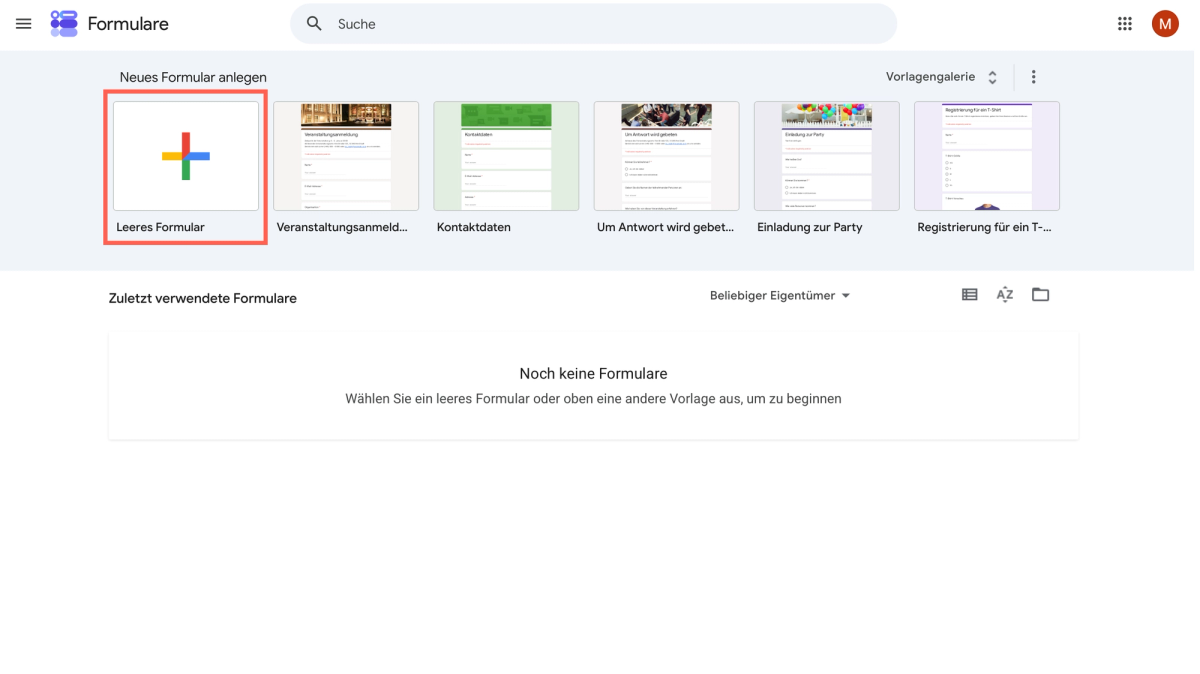
Eine eigene Anmeldeseite führt Google Forms nicht. Wer nach „Google Forms Login“ sucht, meldet sich einfach mit dem gewohnten Google-Konto an, also mit demselben Konto wie bei Gmail oder Google Drive.
Brauche ich für Google Forms ein Google-Konto?
Zum Erstellen brauchst du ein Google-Konto, zum Ausfüllen kommen deine Teilnehmer meist ohne aus. Ein kostenloses Konto genügt für den Formular-Editor, ein bezahltes Workspace-Konto ist dafür nicht verlangt.
Vier Einstellungen kippen das und verlangen auch von deinen Teilnehmern eine Anmeldung. Schau sie einmal durch, bevor du den Link ausschickst:
- der Fragetyp „Datei hochladen“
- die Option „Maximal 1 Antwort“ gegen Mehrfachteilnahmen
- das Erfassen von E-Mail-Adressen
- die Beschränkung auf Nutzer der eigenen Organisation
Jede dieser vier Einstellungen heißt gleichzeitig, dass die Umfrage ihre Anonymität verliert. Google Forms kann Mehrfachantworten nur abstellen, wenn es die Teilnehmer wiedererkennt, und wiedererkennen bedeutet: Es gibt ein Konto, an dem die Antwort klebt. Wer eine anonyme Umfrage verspricht, lässt alle vier Einstellungen liegen.
Gibt es eine Google-Forms-App?
Eine offizielle Google-Forms-App für Android oder iOS existiert nicht. Google Forms bedient man am Handy über den mobilen Browser: Die Android-Hilfe von Google nennt dafür ausdrücklich einen mobilen Webbrowser wie Chrome und die Adresse forms.google.com. Die einzige App, die Google an dieser Stelle anführt, ist die Google-Drive-App, und zwar bloß zum Wiederfinden bestehender Formulare.
Deinen Teilnehmern ist das gleich. Ein Google-Formular ist eine gewöhnliche Webseite und lässt sich auf jedem Gerät ausfüllen, mit oder ohne App. Der Unterschied trifft nur dich als Ersteller: Du arbeitest am Handy in derselben Weboberfläche wie am Rechner, bloß auf weniger Platz.
Google Forms am Handy bearbeiten
Google Forms öffnest du am Handy über forms.google.com im Browser, genauso wie am Rechner. Fragen anlegen, Texte korrigieren und Antworten durchsehen klappt dort gut. Mühsam wird alles, was Ziehen und Fallenlassen verlangt: die Reihenfolge der Fragen tauschen, Abschnitte verschieben, Sprungziele setzen. Nimm dir diese Schritte am Rechner vor und halte das Handy für Korrekturen und den Blick auf die Ergebnisse frei. Und probier deine Umfrage vor dem Ausschicken einmal selbst am Handy aus, denn lange Rasterfragen geraten dort schnell durcheinander.
Tipp
Leg forms.google.com als Verknüpfung auf den Startbildschirm, dann hast du den Ersatz für die fehlende App. In Chrome für Android läuft das über das Drei-Punkte-Menü und „Zum Startbildschirm hinzufügen“, in Safari am iPhone über das Teilen-Symbol und „Zum Home-Bildschirm“.
Apps von Drittanbietern mit „Forms“ im Namen
Im App Store und bei Google Play stehen mehrere Apps mit „Forms“ im Namen, die nicht von Google stammen. Solche Apps verlangen beim Einrichten Zugriff auf dein Google-Konto, um in deinem Namen Formulare zu lesen und zu schreiben. Für ein paar Umfragen zahlt sich das nicht aus: Der Browser leistet dasselbe, ohne dass ein weiterer Anbieter an deine Formulare und deine Antworten kommt.
Eine Google-Forms-App gibt es nicht. forms.google.com im Browser ist am Handy die ganze Anwendung.
Kostenlos Umfrage erstellen
Mit empirio.ai erstellst du in wenigen Minuten eine moderne Online-Umfrage – mit Hosting in der EU.
- Umfrage per KI
- Per Drag & Drop anpassen
- Auswertung in Echtzeit
Wo liegen deine Google Formulare?
Jedes Google-Formular ist eine Datei in deinem Google Drive, genauso wie ein Dokument oder eine Tabelle. Du findest es dort unter „Meine Ablage“ und kannst es in Ordner schieben, umbenennen, kopieren oder in den Papierkorb legen.
Google Forms steht nicht für sich, sondern ist der Eingang in ein kleines System aus drei Diensten. Wer welche Rolle übernimmt, zeigt die Tabelle:
| Dienst | Rolle für deine Umfrage | Was dort liegt |
|---|---|---|
| Google Drive | Ablageort | das Formular und hochgeladene Dateien |
| Google Tabellen | Auswertung | eine Zeile je Antwort, live verknüpft |
| Google Docs | keine Rolle | Textdokumente, kein Formular |
Stand: Oktober 2026, Änderungen möglich.
Zwei praktische Folgen bringt die Ablage in Google Drive mit sich. Erstens zahlt sich früh ein eigener Drive-Ordner für Umfragen aus, sonst verlieren sich Formular und Antworttabelle zwischen den übrigen Dateien. Zweitens zählt der Speicherplatz deines Google-Kontos auch hier mit. Bei Formularen merkt man das kaum, bei Umfragen mit Datei-Upload umso mehr, denn die hochgeladenen Dateien wandern ebenfalls in deinen Drive.
Die Verknüpfung zu Google Tabellen legst du im Reiter „Antworten“ über das grüne Tabellen-Symbol an. Dort entsteht eine zweite Datei in Drive, die vom Formular unabhängig bleibt: Löschst du das Formular, bleibt die Tabelle und umgekehrt. Alles, was Google Forms bei der Auswertung nicht schafft, passiert in dieser Tabelle. Wie du aus den Rohdaten brauchbare Ergebnisse machst, steht in unserer Anleitung zum Google Forms auswerten.
Wer „Umfrage mit Google Docs“ sucht, meint fast immer Google Forms. Ein Textdokument sammelt keine Antworten und rechnet nichts aus.
Was kostet Google Forms?
Für Privatpersonen ist Google Forms kostenlos, ohne die Kontingente, die viele Gratis-Umfrage-Tools einbauen: keine Obergrenze bei der Zahl der Formulare, keine bezahlte Freischaltung einzelner Fragetypen, keine Schwelle, ab der die Ergebnisse zugesperrt werden. Kassiert wird bei Google an anderer Stelle, nämlich über Google Workspace.
Google Workspace ist das kostenpflichtige Paket für Betriebe, Vereine und Schulen. Im Formular selbst kommt dadurch kaum eine neue Funktion dazu, sondern vor allem Organisatorisches: mehr Speicher, zentrale Verwaltung, eine eigene Domain. Zwei Punkte aus dem Workspace-Paket entscheiden aber darüber, ob du Google Forms im Betrieb überhaupt einsetzen darfst.
Auftragsverarbeitervereinbarung und Serverstandort
Die Auftragsverarbeitervereinbarung gehört bei Google zum Workspace-Vertrag und ist damit ab dem Tarif Business Starter zu haben. Die Wahl des Speicherorts, also USA oder Europa, kommt erst ab Business Standard und bei Google Forms betrifft sie nur ruhende Daten (Stand: Oktober 2026). Ohne bezahltes Workspace-Konto bekommst du von Google also keine Vereinbarung nach Art. 28 DSGVO.
Wer in Österreich dafür zuständig ist
Die österreichische Datenschutzbehörde führt auf ihrer Seite „Ihre Pflichten als Verantwortliche:r“ unter den Compliance-Maßnahmen ausdrücklich den „Abschluss einer Vereinbarung (‚Auftragsverarbeitervereinbarung‘), sofern ein:e Auftragsverarbeiter:in herangezogen wird“ auf. Dieselbe Seite hält fest, dass Auftragsverarbeiter sorgfältig ausgewählt werden sollten, weil ein Verstoß des Auftragsverarbeiters nach der Rechtsprechung des Europäischen Gerichtshofs dem Verantwortlichen zugerechnet wird.
Für eine Umfrage läuft das auf zwei Fragen hinaus, die du vor dem ersten Fragebogen klärst: Bietet der Anbieter die Vereinbarung überhaupt an und wo landen die Antworten? Google beantwortet die erste Frage mit dem Workspace-Tarif und die zweite ab Business Standard. Haften tust du, nicht Google.
Für Betriebe hängen die Kosten von Google Forms deshalb am Workspace-Tarif und nicht am Formular. Wer dienstlich von Anfang an mit Vereinbarung und Serverstandort EU arbeiten will, ohne dafür zu zahlen, kann kostenlos Umfragen erstellen und bekommt beides ohne Aufpreis: Bei empirio.ai gehören EU-Hosting und Auftragsverarbeitungsvertrag zum kostenlosen Tarif. Brauchst du den Vertrag für die nächste Befragung, startest du dort mit einem kostenlosen Konto.
Der kostenlose Tarif von empirio.ai hat dafür eine Grenze, die Google Forms nicht kennt: 50 Teilnehmer pro Monat, Umfragen und Fragen dagegen unbegrenzt (Stand: Oktober 2026). Wer einmalig 300 Leute im Bezirk abstimmen lassen will und keine Vereinbarung braucht, fährt mit Google Forms billiger.
Gemeinsam an einem Google-Formular arbeiten
Andere Personen holst du über das Personen-Symbol mit dem Pluszeichen oben rechts im Formular dazu. Dort trägst du eine Google-Mail-Adresse ein und legst für jede Person einzeln fest, ob sie teilnehmen oder mitbearbeiten darf.
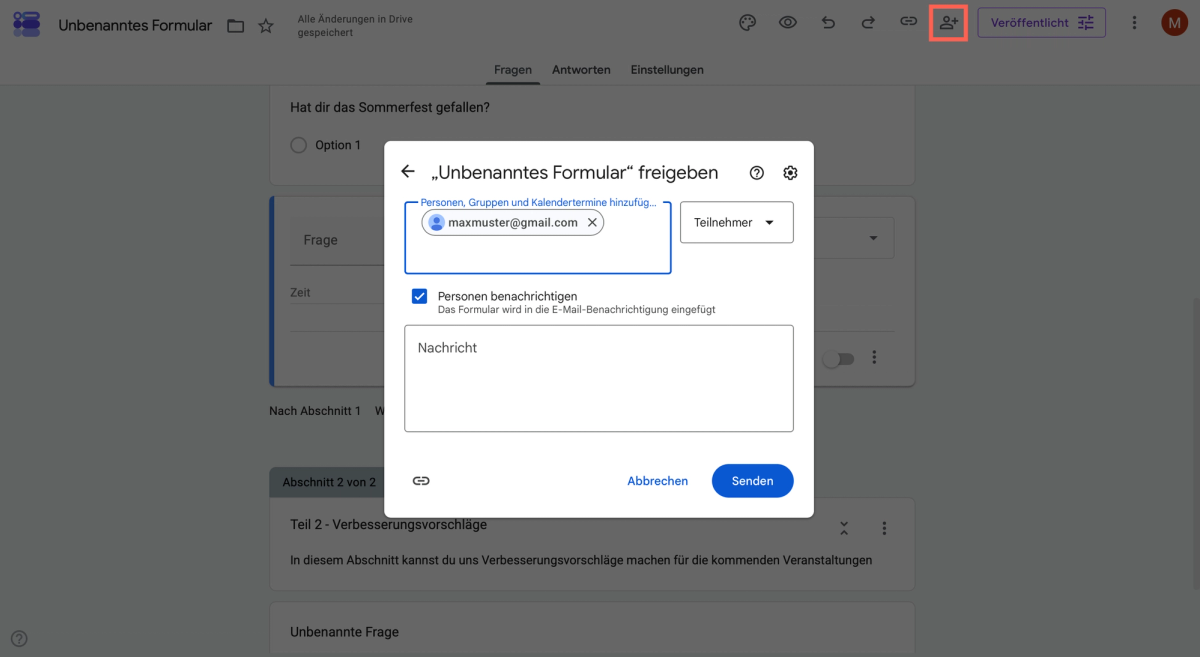
Mitbearbeiter sehen alle Antworten und dürfen das Formular umbauen, auch während die Umfrage schon läuft. Im Team an einem Fragebogen zu feilen wird damit leicht. Heikel wird es, wenn niemand koordiniert: Eine Frage, die mitten im Lauf umformuliert wird, liefert zwei verschiedene Datensätze unter derselben Überschrift. Klärt vorher, wer nach dem Start noch etwas angeht.
Achtung
Läuft die Umfrage über das private Google-Konto einer einzelnen Person, gehört das Formular auch dieser Person. Verlässt sie den Verein oder den Betrieb, wandern Formular und Antworten mit. Leg solche Umfragen von Anfang an in einem geteilten Drive-Ordner ab oder nimm ein gemeinsames Konto, auf das mehrere Leute Zugriff haben.
Fazit
Google Forms ist in fünf Minuten startklar: Konto anlegen, forms.google.com aufrufen, erste Frage tippen. Drei Dinge solltest du vorher wissen: Du brauchst ein Google-Konto, deine Teilnehmer meist nicht, deine Formulare liegen in Google Drive und die Auftragsverarbeitervereinbarung gibt es erst mit einem bezahlten Workspace-Tarif. Privat spielt das keine Rolle. Dienstlich entscheidet genau der dritte Punkt darüber, ob Google Forms für dich überhaupt in Frage kommt.
Wie es weitergeht
- Du willst jetzt die erste Umfrage anlegen? Umfragen erstellen mit Google Forms
- Du suchst Ideen, wofür sich das Tool eignet? Einsatzmöglichkeiten von Google Forms
- Deine Teilnehmer sollen je nach Antwort unterschiedlich weitergeführt werden? Logiken in Google Forms
- Die Antworten sind da und sollen ausgewertet werden? Google Forms auswerten
- Du willst wissen, was die DSGVO von dir verlangt? Google Forms und der Datenschutz
Brauchst du den Auftragsverarbeitungsvertrag, ohne dafür zu zahlen?
Bei empirio.ai gehören EU-Hosting und Auftragsverarbeitungsvertrag zum kostenlosen Tarif und die Zahl der Umfragen ist nicht begrenzt.