

Ein Link zur Umfrage ist schnell verschickt, aber er verlangt einen Klick, und jeder zusätzliche Klick kostet Teilnehmende. Steht die Umfrage direkt auf der Seite, entfällt der Umweg.
Eine Umfrage bettest du in deine Website ein, indem du im Umfrage-Tool einen Einbettungscode erzeugst, ein Anzeigeformat wie ein festes Feld im Text oder ein Overlay wählst und den Code an der passenden Stelle in deine Seite kopierst. Vorher klärst du Einwilligung, Platzierung und Darstellung auf dem Handy.
📌 Das Wichtigste im Überblick
- Eingebettet spart den Klick auf einen fremden Link.
- Das Format entscheidet: fest im Text oder als Overlay.
- Vor dem Einbau die Einwilligungsfrage klären.
- Jede Einbettung einmal auf dem Handy prüfen.
- Bei empirio.ai liegt der Code unter Share > Embed.
Kostenlos Umfrage erstellen
Mit empirio.ai erstellst du in wenigen Minuten eine moderne Online-Umfrage – mit Hosting in der EU.
- Umfrage per KI
- Per Drag & Drop anpassen
- Auswertung in Echtzeit
Was es heißt, eine Umfrage einzubetten
Beim Einbetten läuft die Umfrage weiterhin beim Anbieter, sie wird nur in deiner Seite angezeigt. Technisch passiert das über ein kleines Stück Code, das du an einer bestimmten Stelle deiner Seite einfügst. Der Browser lädt daraufhin den Fragebogen nach und stellt ihn dar, als gehöre er dazu.
Für die Teilnehmenden fühlt es sich deshalb nicht nach einem fremden Dienst an. Sie bleiben auf deiner Seite, sehen dein Umfeld und beantworten die Fragen im selben Fenster.
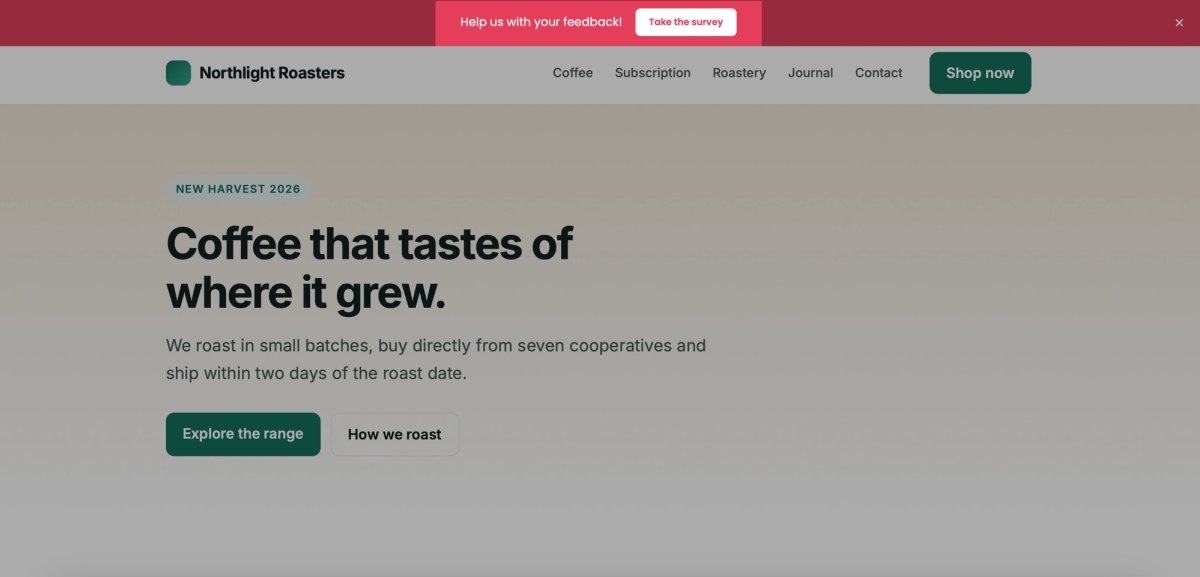
Welche Anzeigeformate zur Verfügung stehen, unterscheidet sich je nach Tool, meist sind es mehrere. Sortieren lassen sie sich in zwei Gruppen. Ein festes Feld sitzt an einer Stelle im Text und scrollt mit. Ein Overlay legt sich über die Seite und meldet sich von selbst, etwa als Banner am oberen Rand, als einfahrendes Panel oder als schwebendes Symbol. Der Unterschied liegt nicht in der Technik, sondern darin, wann und wie die Umfrage erscheint.
Wann sich das Einbetten lohnt
Der Umweg über einen Link kostet Teilnehmende. Wer die Umfrage direkt vor Augen hat, entscheidet sich schneller, und genau darin liegt der Gewinn. Eine Kehrseite hat das aber: Eine Umfrage auf der Seite erreicht nur die Menschen, die diese Seite ohnehin besuchen.
In vier Fällen ist die Einbettung die bessere Wahl als der Versand.
- Feedback zu einer Seite, die du gerade verbessern willst.
- Kundenbefragung direkt nach dem Kauf oder der Buchung.
- Anmeldung oder Abstimmung, die zum Seiteninhalt gehört.
- Dauerhafte Rückmeldung ohne festen Erhebungszeitraum.
Umgekehrt gilt: Brauchst du eine bestimmte Zahl an Antworten bis zu einem Stichtag, ist der aktive Versand verlässlicher. Wie du gezielt an Teilnehmende kommst, steht in So findest du Teilnehmer für deine Online-Umfrage.
Was du vor dem Einbetten klären musst
Die Einbettung selbst dauert zwei Minuten. Die Fragen davor entscheiden darüber, ob sie am Ende funktioniert und ob sie erlaubt ist.
Vier Punkte gehören geklärt, bevor der Code in die Seite wandert.
Die Einwilligung
Regelfall: Speichert das eingebettete Element Informationen auf dem Gerät deiner Besucher oder greift es darauf zu, verlangt § 25 TDDDG eine Einwilligung, und die muss vorher eingeholt werden. Ausnahme: Ist der Zugriff für einen von den Besuchern ausdrücklich gewünschten Dienst unbedingt erforderlich, entfällt sie. Ob dein Fall unter die Ausnahme fällt, beurteilt im Zweifel die für dich zuständige Landesdatenschutzbehörde. Frag beim Anbieter nach, ob und welche Daten das Embed setzt, bevor du es einbaust.
Die Darstellung auf kleinen Bildschirmen
Ein eingebetteter Fragebogen bekommt oft eine feste Breite und eine feste Höhe mit. Auf dem Handy führt das zu waagerechtem Scrollen oder einem abgeschnittenen Absende-Knopf. Prüfe deshalb jede Einbettung auf einem echten Gerät und nicht nur im verkleinerten Browserfenster.
Der Platz auf der Seite
Ein festes Feld gehört dorthin, wo der Inhalt zur Frage passt, also unter den Artikel, unter die Bestellbestätigung, ans Ende der Leistungsseite. Ein Overlay dagegen unterbricht. Es lohnt sich dort, wo die Seite selbst nicht das Thema ist, und stört überall dort, wo jemand gerade liest.
Der Platzhalter im Layout
Wird der Fragebogen nachgeladen, springt der Inhalt darunter nach unten. Reserviere dem Feld deshalb von vornherein seine Höhe im Layout. Das hält die Seite ruhig und schont die Ladewerte, die Google für die Bewertung heranzieht.
In vier Schritten zur eingebetteten Umfrage
Der Ablauf ist bei jedem Tool derselbe, nur die Menüpunkte heißen anders. Wichtig ist die Reihenfolge: Erst steht die Umfrage, dann fällt die Entscheidung über das Format, dann kommt der Code.
Vier Schritte führen von der fertigen Umfrage bis zur laufenden Einbettung.
Schritt 1: Die Umfrage fertig erstellen und testen
Erstelle den Fragebogen vollständig und füll ihn einmal selbst aus, bevor du ans Einbetten denkst. Änderungen sind später zwar möglich, aber jede davon willst du auf der eingebundenen Seite noch einmal gegenprüfen. Wie ein tragfähiger Fragebogen entsteht, steht in Fragebogen richtig erstellen.
Schritt 2: Das Anzeigeformat wählen
Entscheide dich zwischen einem festen Feld im Inhalt und einem Overlay, das sich meldet. Die Frage dahinter ist nicht technisch, sondern inhaltlich: Soll die Umfrage Teil der Seite sein oder ein Angebot obendrauf. Beides gleichzeitig auf einer Seite ist der sichere Weg, beide Varianten wirkungslos zu machen.
Schritt 3: Den Code kopieren und einsetzen
Im Tool erzeugst du den Einbettungscode und kopierst ihn in deine Seite. In einem Baukasten wie WordPress geht das über einen Block für eigenen HTML-Code, in einer selbst erstellten Seite direkt in die Vorlage. Ändere am Code nichts außer den Maßen, die der Anbieter ausdrücklich zur Anpassung vorsieht.
Schritt 4: Auf allen Geräten gegenprüfen
Ruf die Seite danach am Rechner, auf dem Handy und einmal im privaten Fenster auf. Im privaten Fenster siehst du, was Besucher ohne gesetzte Einwilligung sehen. Fülle die Umfrage dabei einmal komplett aus und lösche die Testantwort anschließend wieder.
Kostenlos Umfrage erstellen
Mit empirio.ai erstellst du in wenigen Minuten eine moderne Online-Umfrage – mit Hosting in der EU.
- Umfrage per KI
- Per Drag & Drop anpassen
- Auswertung in Echtzeit
Umfrage bei empirio.ai einbetten
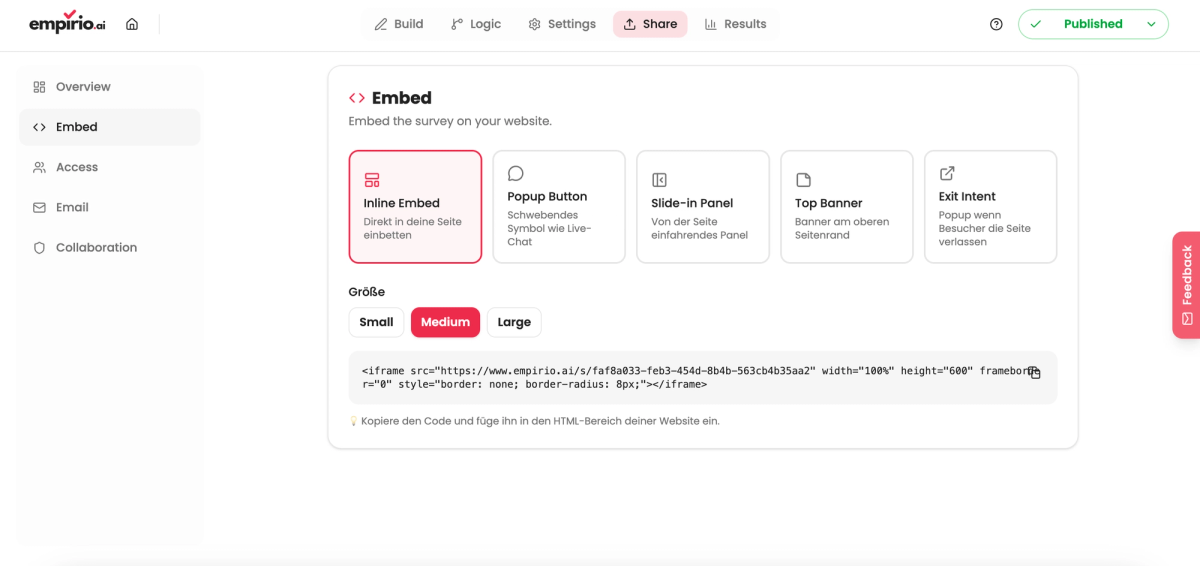
Bei empirio.ai findest du die Optionen zum Einbetten in der jeweiligen Umfrage unter Share > Embed. Dort wählst du ein Format, kopierst den Code und setzt ihn in deine Seite ein.
Fünf Formate stehen zur Auswahl, festes Feld und Overlay sind beide dabei.
| Format | Wie es erscheint | Wann es passt |
|---|---|---|
| Inline Embed | fest im Inhalt der Seite | Umfrage gehört zum Thema der Seite |
| Popup Button | schwebendes Symbol wie ein Live-Chat | dauerhaftes Feedback ohne Unterbrechung |
| Slide-in Panel | Panel, das von der Seite einfährt | Hinweis nach einer Weile auf der Seite |
| Top Banner | Banner am oberen Seitenrand | kurze Abstimmung für alle Besucher |
| Exit Intent | Fenster beim Verlassen der Seite | Frage nach dem Grund für den Absprung |
Die Größe beim Inline Embed
Für das feste Feld im Inhalt stehen drei feste Größen bereit: Small, Medium und Large. Frei einstellbare Maße sind nicht vorgesehen, du entscheidest dich für eine der drei. Die Wahl richtet sich nach der Länge des Fragebogens und nach dem Platz an der vorgesehenen Stelle: Eine kurze Abstimmung mit drei Antwortoptionen braucht kein großes Feld, ein Fragebogen mit zehn Fragen dagegen schon.
Den Code einsetzen
Nach der Auswahl unter Share > Embed steht der fertige Code bereit. Du kopierst ihn und fügst ihn an der Stelle deiner Seite ein, an der die Umfrage erscheinen soll. Danach ist sie direkt in der Website eingebunden, und die Antworten laufen im selben Datensatz zusammen wie die über den Link.
Für die Einwilligungsfrage ist dabei ein Punkt wichtig: Beim Einbinden setzt empirio.ai keine Cookies.
Die ehrliche Grenze: Der kostenlose Tarif umfasst 50 Teilnahmen pro Monat. Eine Umfrage, die dauerhaft auf einer gut besuchten Seite steht, ist damit schneller am Limit als eine, die einmalig verschickt wird.
Typische Fehler beim Einbetten
Drei Fehler tauchen immer wieder auf. Alle drei entstehen daraus, dass die Einbettung als reiner Einbau verstanden wird und nicht als Teil der Erhebung.
Sie fallen erst auf, wenn die Umfrage schon läuft.
Das Overlay auf jeder Seite ausspielen
Ein Fenster, das auf allen Seiten und bei jedem Besuch erscheint, wird weggeklickt, bevor jemand die Frage liest. Beschränke das Overlay auf die Seiten, zu denen die Frage wirklich passt.
Die Umfrage für anonym halten, weil sie eingebettet ist
Ob eine Umfrage anonym ist, entscheiden ihre Einstellungen und nicht der Ort, an dem sie erscheint. Prüfe das in der Umfrage selbst, bevor du Anonymität versprichst. Was dazugehört, steht in Anonyme Umfrage erstellen.
Nach dem Einbau nichts mehr prüfen
Eine Umfrage auf der Seite läuft oft monatelang unbeobachtet weiter. Setz dir einen Termin, an dem du nachsiehst, ob noch Antworten eingehen und ob die Darstellung nach einem Theme-Update noch stimmt.
Fazit
Eingebettet spart die Umfrage genau den Klick, an dem sonst viele abspringen. Der Preis dafür ist, dass sie nur die Besucher der jeweiligen Seite erreicht. Die Entscheidung fällt deshalb über den Anlass: Feedback zu einer Seite gehört auf diese Seite, eine Erhebung mit Stichtag gehört in den Versand. Alles Weitere ist eine Frage des Formats und der Prüfung auf dem Handy.
Wie es weitergeht
- Du willst gezielt Teilnehmende gewinnen? So findest du Teilnehmer für deine Online-Umfrage
- Du verteilst lieber offline? Umfrage erstellen mit QR-Code
- Deine Besucher sollen unterschiedliche Fragen sehen? Logik und Verzweigung in Umfragen
- Du willst die Datenschutzfrage sauber klären? Datenschutz und DSGVO bei Umfragen
- Deine Seite hat internationales Publikum? Mehrsprachige Umfrage erstellen
Umfrage direkt auf deiner Seite?
Erstelle deine Umfrage bei empirio.ai, einem Online-Umfrage-Tool aus Deutschland, und hol dir unter Share > Embed den fertigen Einbettungscode. Umfrage online erstellen