

Du hast von Google Forms gehört, weisst aber noch nicht so recht, was das eigentlich ist und wo du anfangen sollst? Dann bist du hier richtig. Dieser Artikel klärt die Fragen, die vor der ersten Umfrage kommen: Was ist Google Forms überhaupt, wo findest du es, brauchst du ein Konto, was kostet es und wie hängt es mit Google Drive, Docs und Sheets zusammen.
Wenn du direkt loslegen und deine erste Umfrage bauen willst, springst du am besten gleich zu unserer Schritt-für-Schritt-Anleitung zum Umfragen erstellen mit Google Forms. Hier geht es um die Orientierung davor.
📌 Das Wichtigste im Überblick
- Google Forms ist der kostenlose Formular- und Umfrage-Dienst von Google. Er läuft komplett im Browser, du musst nichts installieren.
- Zum Erstellen brauchst du ein Google-Konto. Zum Ausfüllen in der Regel nicht.
- Eine eigene Google-Forms-App gibt es nicht – du arbeitest im Browser, auch auf dem Smartphone.
- Deine Formulare liegen in Google Drive und lassen sich wie jede andere Datei teilen, verschieben und gemeinsam bearbeiten.
Kostenlos Umfrage erstellen
Mit empirio.ai erstellst du in wenigen Minuten eine moderne Online-Umfrage – mit Hosting in der EU.
- Umfrage per KI
- Per Drag & Drop anpassen
- Auswertung in Echtzeit
Was ist Google Forms?
Google Forms – auf Deutsch „Google Formulare“ – ist ein kostenloser Dienst von Google, mit dem du Online-Formulare, Umfragen, Anmeldungen und Quizze baust. Er gehört zur Google-Workspace-Familie, genau wie Docs, Tabellen und Präsentationen, und funktioniert nach demselben Prinzip: Du arbeitest im Browser, alles speichert sich automatisch, und mehrere Leute können gleichzeitig am selben Dokument arbeiten.
Der Unterschied zu klassischen Umfrage-Tools: Google Forms ist bewusst schlicht gehalten. Du bekommst zwölf Fragetypen, eine automatische Auswertung mit Diagrammen und eine Verknüpfung zu Google Tabellen – aber keine Filter nach Teilgruppen, keine Kreuztabellen und keine statistischen Tests. Für ein Meinungsbild, eine Terminabfrage oder ein Kundenfeedback reicht das völlig. Für eine methodisch saubere Erhebung stösst du schnell an Grenzen.
Wofür sich das Tool im Alltag konkret eignet – von der Bachelorarbeit über die Vereinsabstimmung bis zum Bewerbungsformular –, haben wir in den Einsatzmöglichkeiten von Google Forms zusammengestellt.
Wo finde ich Google Forms?
Es gibt drei Wege, und alle führen zum selben Ziel:
- Direkt über die Adresse: Ruf forms.google.com oder docs.google.com/forms auf. Das ist der schnellste Weg.
- Über Google Drive: Klick in Drive auf „Neu“ → „Mehr“ → „Google Formulare“. Dort kannst du direkt ein leeres Formular, ein leeres Quiz oder eine Vorlage starten.
- Über den App-Starter: Das Raster aus neun Punkten oben rechts in jeder Google-Oberfläche – dort findest du „Formulare“ in der Liste.
Auf der Startseite von Google Forms siehst du oben eine Vorlagengalerie und darunter alle Formulare, die du schon angelegt hast.
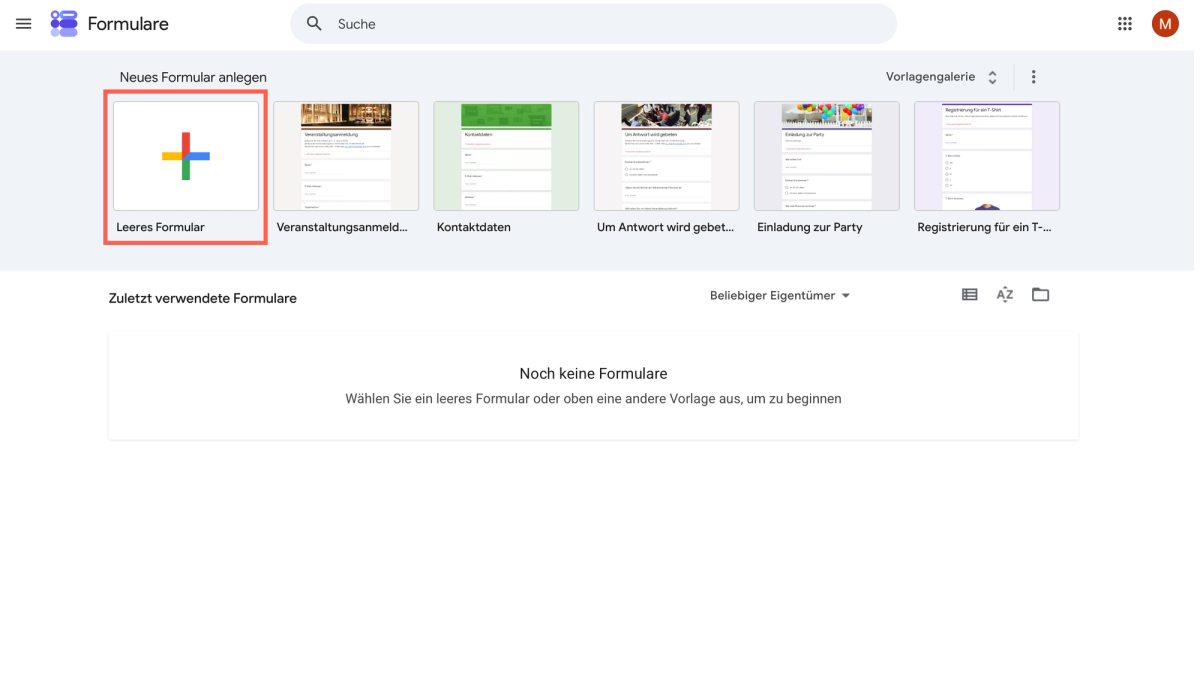
Es gibt übrigens keine eigene Anmeldeseite für Google Forms. Wer nach „Google Forms Login“ sucht, meldet sich schlicht mit seinem normalen Google-Konto an – dasselbe Konto, das du auch für Gmail oder Drive nutzt.
Brauche ich ein Google-Konto?
Zum Erstellen: ja. Ohne Google-Konto kommst du nicht in den Formular-Editor. Ein kostenloses Konto reicht dafür aus.
Zum Ausfüllen: in der Regel nein. Deine Teilnehmer klicken auf den Link und können sofort antworten. Es gibt allerdings ein paar Einstellungen, die eine Anmeldung erzwingen – und die solltest du kennen, bevor du die Umfrage verschickst:
- der Fragetyp „Datei hochladen“
- die Option „Maximal 1 Antwort“, die Mehrfachteilnahmen verhindert
- das Erfassen von E-Mail-Adressen
- die Beschränkung auf Nutzer der eigenen Organisation
Jede dieser Einstellungen bedeutet gleichzeitig: Die Umfrage ist nicht mehr anonym. Das lässt sich nicht trennen – Google kann Mehrfachteilnahmen nur verhindern, wenn es die Teilnehmer wiedererkennt. Geh die vier Punkte deshalb einmal durch, bevor du deinen Teilnehmern Anonymität zusagst. Wie du eine Befragung methodisch sauber anonym aufsetzt, steht in unserem Leitfaden zur anonymen Umfrage.
Gibt es eine Google-Forms-App?
Nein. Anders als bei Docs, Tabellen oder Drive gibt es für Google Forms keine eigene App für iOS oder Android. Das ist der häufigste Stolperstein für Einsteiger, die im App Store danach suchen.
Praktisch ist das kaum ein Problem: Die Weboberfläche funktioniert auch auf dem Smartphone, du rufst forms.google.com einfach im mobilen Browser auf. Und für deine Teilnehmer ist es ohnehin egal – ein Google-Formular ist eine normale Webseite und lässt sich auf jedem Gerät ausfüllen. Achte nur darauf, deine Umfrage vor dem Verschicken einmal selbst auf dem Handy zu testen. Lange Rasterfragen werden dort schnell unübersichtlich.
Im App Store und bei Google Play findest du diverse Apps von Drittanbietern mit „Forms“ im Namen. Die stammen nicht von Google, und du brauchst sie nicht.
Kostenlos Umfrage erstellen
Mit empirio.ai erstellst du in wenigen Minuten eine moderne Online-Umfrage – mit Hosting in der EU.
- Umfrage per KI
- Per Drag & Drop anpassen
- Auswertung in Echtzeit
Wo werden meine Formulare gespeichert?
Jedes Google-Formular ist eine Datei in deinem Google Drive – genau wie ein Dokument oder eine Tabelle. Du findest es dort unter „Meine Ablage“ und kannst es in Ordner verschieben, umbenennen, kopieren oder in den Papierkorb legen.
Das hat zwei praktische Folgen. Erstens: Wenn du viele Umfragen machst, lohnt sich früh ein eigener Drive-Ordner dafür. Zweitens: Der Speicherplatz deines Google-Kontos gilt auch hier – bei Formularen fällt das kaum ins Gewicht, bei Umfragen mit Datei-Upload dagegen schon, denn hochgeladene Dateien landen ebenfalls in deinem Drive.
Ein zweiter Speicherort kommt dazu, sobald du die Antworten mit Google Tabellen verknüpfst: Dann entsteht eine separate Tabellendatei, die ebenfalls in Drive liegt. Löschst du das Formular, bleibt die Tabelle erhalten – und umgekehrt.
Was kostet Google Forms?
Für Privatpersonen ist Google Forms kostenlos, und zwar ohne die Kontingente, die viele kostenlose Umfrage-Tools setzen: keine Obergrenze bei der Zahl der Formulare, keine bezahlte Freischaltung für zusätzliche Fragetypen, kein Limit, ab dem du die Ergebnisse nicht mehr sehen darfst.
Bezahlt wird an anderer Stelle – über Google Workspace, das kostenpflichtige Paket für Unternehmen, Vereine und Schulen. Dort kommen keine spektakulären Zusatzfunktionen im Formular dazu, sondern vor allem organisatorische: mehr Speicher, zentrale Verwaltung, eine eigene Domain – und zwei Punkte, die datenschutzrechtlich entscheidend sind: der Vertrag zur Auftragsbearbeitung und, ab bestimmten Tarifen, die Wahl der Datenregion.
Genau das ist der Grund, warum „kostenlos“ für ein Unternehmen etwas anderes bedeutet als für eine Privatperson: Ohne kostenpflichtiges Workspace-Konto bekommst du von Google keinen Vertrag zur Auftragsbearbeitung – und genau den verlangt Art. 9 revDSG, sobald du geschäftlich befragst. Wer von Anfang an datenschutzkonform arbeiten will, ohne dafür zu zahlen, ist mit einem Tool wie empirio.ai gut bedient: Die Daten liegen vollständig in der EU, und für viele Anwendungsfälle bleibt es ebenfalls kostenlos. Den rechtlichen Rahmen für Umfragen allgemein findest du in Datenschutz und DSGVO bei Umfragen.
Wie hängt Google Forms mit Drive, Docs und Sheets zusammen?
Google Forms ist kein Einzelgänger, sondern der Eingang in ein kleines System. Drei Verbindungen solltest du kennen:
- Google Drive ist der Ablageort. Dort liegt das Formular als Datei, dort landen auch hochgeladene Dateien deiner Teilnehmer.
- Google Tabellen (Sheets) ist die Auswertung. Über das grüne Tabellen-Symbol im Reiter „Antworten“ verknüpfst du deine Umfrage mit einer Tabelle, in der jede Antwort als Zeile erscheint – live und automatisch. Alles, was Google Forms bei der Auswertung nicht kann, machst du dort: filtern, sortieren, rechnen, Pivot-Tabellen bauen.
- Google Docs hat mit Forms direkt wenig zu tun. Wer „Umfrage mit Google Docs“ sucht, meint fast immer Google Forms – ein Textdokument ist für eine Befragung schlicht das falsche Werkzeug.
Wie du aus den Rohdaten in der Tabelle brauchbare Ergebnisse machst, zeigen wir dir in Google Forms auswerten.
Gemeinsam an einem Formular arbeiten
Wie bei jedem Google-Dokument kannst du andere Personen einladen, mit dir am Formular zu arbeiten. Das läuft oben rechts über das Personen-Symbol mit dem Pluszeichen. Dort trägst du eine Google-Mail-Adresse ein und legst für jede Person einzeln fest, ob sie teilnehmen oder mitbearbeiten darf.
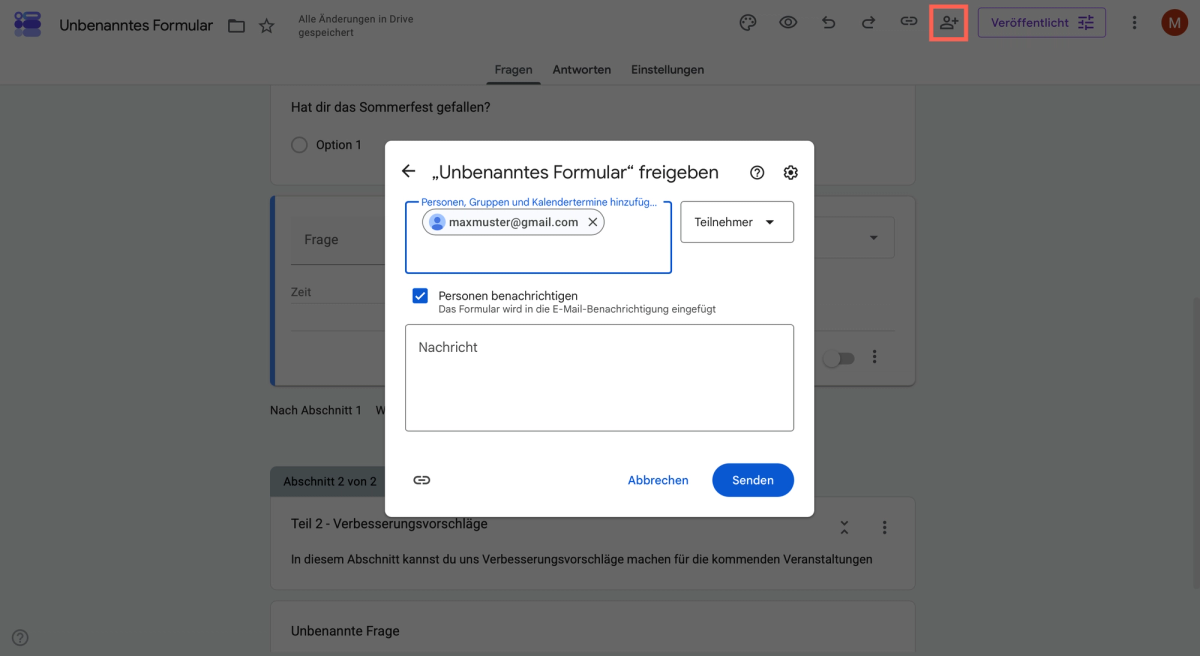
Mitbearbeiter sehen alle Antworten und können das Formular verändern – auch während die Umfrage schon läuft. Das ist praktisch, wenn ihr im Team an einem Fragebogen feilt, und riskant, wenn es niemand koordiniert. Klär vorher, wer nach dem Start noch etwas ändern darf.
Ein Hinweis für Vereine und kleine Teams: Läuft die Umfrage über das private Konto einer einzelnen Person, gehört das Formular auch dieser Person. Wechselt sie den Verein oder die Firma, sind die Daten weg. Für alles, was länger leben soll, ist ein gemeinsames Konto oder ein geteilter Drive-Ordner die bessere Wahl.
Fazit: In fünf Minuten startklar
Google Forms hat eine niedrige Einstiegshürde: Konto anlegen, forms.google.com aufrufen, loslegen. Die drei Dinge, die du vorher wissen solltest, sind die Konto-Frage (du brauchst eins, deine Teilnehmer meistens nicht), der Speicherort (Google Drive) und der Unterschied zwischen privater und geschäftlicher Nutzung – denn dort fängt das Thema Datenschutz an.
Wie es weitergeht
- Du willst jetzt deine erste Umfrage bauen → Umfragen erstellen mit Google Forms
- Du suchst Ideen, wofür sich das Tool eignet → Einsatzmöglichkeiten von Google Forms
- Dein Fragebogen soll Teilnehmer je nach Antwort unterschiedlich führen → Logiken in Google Forms
- Die Antworten sind da und sollen ausgewertet werden → Google Forms auswerten
- Du willst den Fragebogen methodisch sauber aufbauen → Fragebogen richtig erstellen