

Deine Umfrage ist durch und die Antworten sind da. Jetzt kommt der Teil, an dem viele hängen bleiben: Aus den Rohdaten soll eine Aussage werden, die du jemandem zeigen kannst.
Google Forms wertest du aus, indem du im Formular den Reiter „Antworten“ öffnest, dort die fertigen Diagramme der Zusammenfassung liest und für alles Weitere über „Mit Google Sheets verknüpfen“ eine Tabelle anlegst, in der du filterst, Kreuztabellen erstellst und offene Antworten auszählst. Bei empirio.ai, einem Online-Umfrage-Tool aus Deutschland, ist die Auswertung als Diagramme kostenlos. Am Ende weißt du, welche Frage du in Google Forms selbst beantwortest und wofür du die Tabelle brauchst.
📌 Das Wichtigste im Überblick
- Der Reiter „Antworten“ hat drei Ansichten: Zusammenfassung, Frage, Einzelansicht.
- Google Forms zeigt jede Frage isoliert, ohne Bezug zu anderen Fragen.
- Filter und Kreuztabellen gibt es erst in der verknüpften Google-Tabelle.
- Gemini fasst Freitexte zusammen, aber nur in bezahlten Workspace-Tarifen.
- Signifikanztests und Gewichtung bietet Google Forms nicht.
Kostenlos Umfrage erstellen
Mit empirio.ai erstellst du in wenigen Minuten eine moderne Online-Umfrage – mit Hosting in der EU.
- Umfrage per KI
- Per Drag & Drop anpassen
- Auswertung in Echtzeit
Der Reiter „Antworten“ und was Google Forms automatisch auswertet
Die Auswertung beginnt im Formular-Editor oben im Reiter „Antworten“. Die Zahl daneben zeigt, wie viele Antworten eingegangen sind. Darunter liegen drei Ansichten, und jede beantwortet eine andere Frage:
- Zusammenfassung: alle Fragen untereinander, jeweils mit Diagramm. Der Blick für das Gesamtbild.
- Frage: eine Frage nach der anderen, mit allen Antworten dazu. Praktisch bei Freitext.
- Einzelansicht: ein kompletter Fragebogen pro Person, durchblätterbar. Nötig, wenn du einzelne Antworten prüfen oder löschen willst.
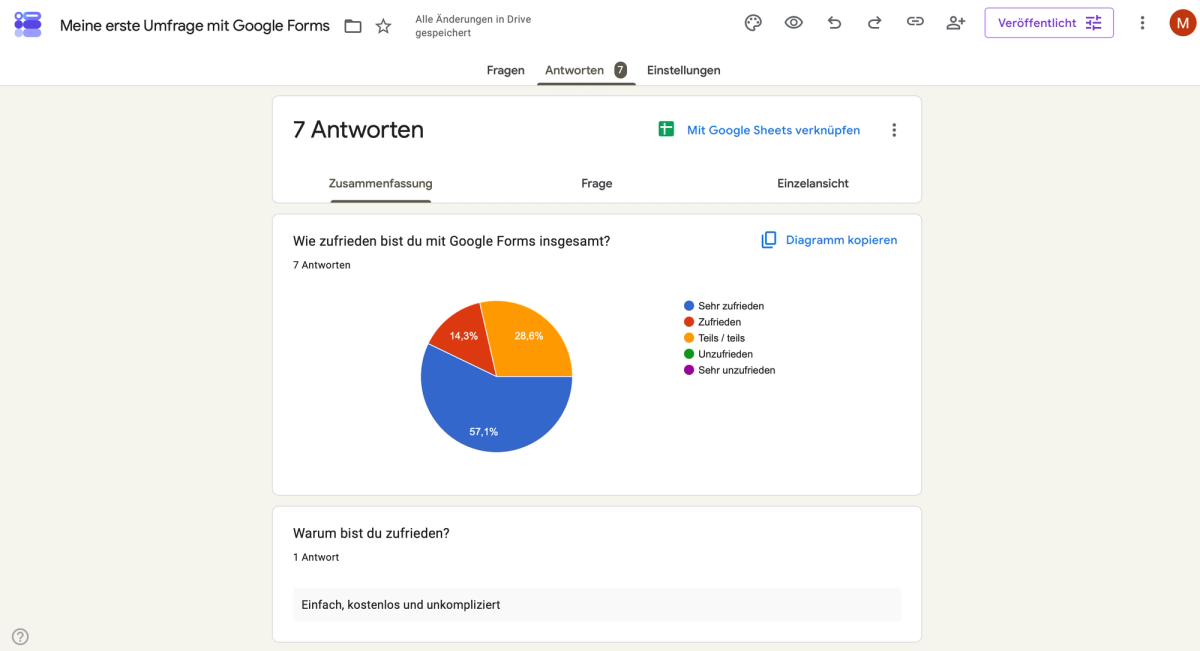
Die Einzelansicht wird am häufigsten übersehen und ist gold wert, wenn dir eine Antwort merkwürdig vorkommt. Du siehst dort, was diese Person insgesamt geantwortet hat, und erkennst Durchklicker sofort.
Welches Diagramm Google Forms je Fragetyp erstellt
Google Forms wählt die Darstellung passend zum Fragetyp. Ändern kannst du diese Zuordnung nicht:
| Fragetyp | Darstellung in der Zusammenfassung |
|---|---|
| Multiple Choice, Drop-down | Tortendiagramm mit Prozentwerten |
| Kästchen | Balkendiagramm, Summe über 100 Prozent möglich |
| Lineare Skala, Bewertung | Balkendiagramm plus Mittelwert |
| Raster | gestapelte Balken je Zeile |
| Kurzantwort, Absatz | Liste aller Antworten, ohne Auswertung |
Stand: Oktober 2026, Änderungen möglich.
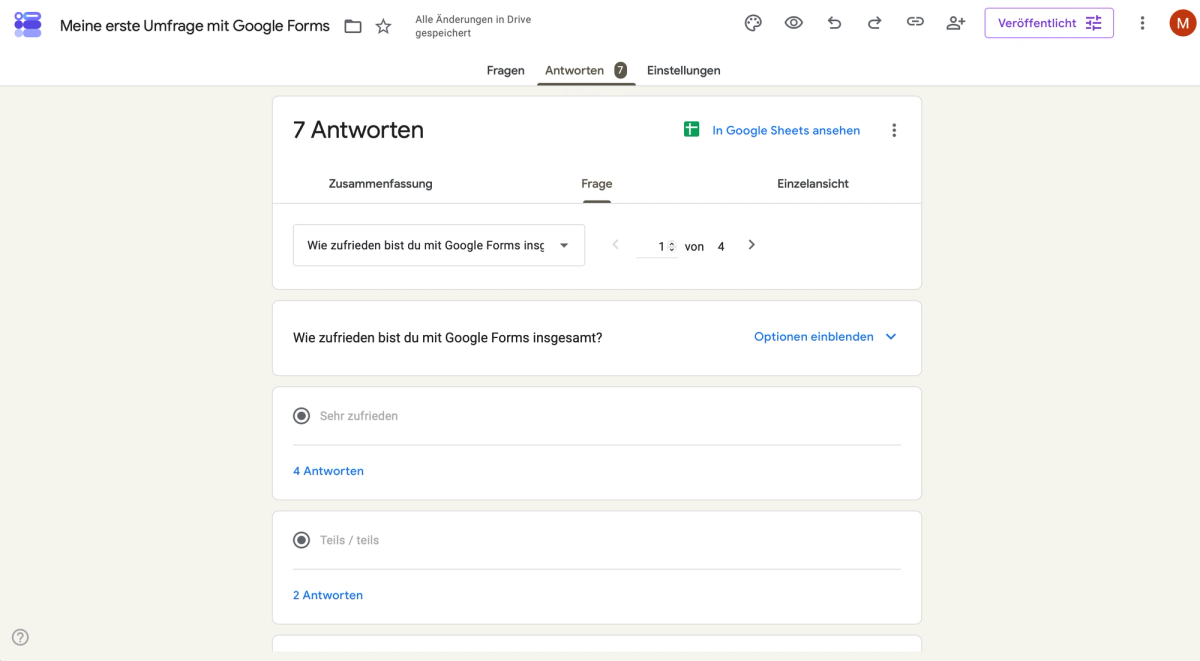
Brauchst du ein Diagramm für eine Präsentation, nutz „Diagramm kopieren“ am jeweiligen Diagramm. Es landet in der Zwischenablage und lässt sich in Google Präsentationen, Google Docs oder ein anderes Dokument einfügen. Eine Ansicht, die Ergebnisse direkt in Google Docs anzeigt, gibt es nicht.
Benachrichtigung für neue Antworten einschalten
Die E-Mail-Benachrichtigung für neue Antworten aktivierst du im Reiter „Antworten“ über das Drei-Punkte-Menü. Richte sie ein, bevor du auf Ergebnisse wartest.
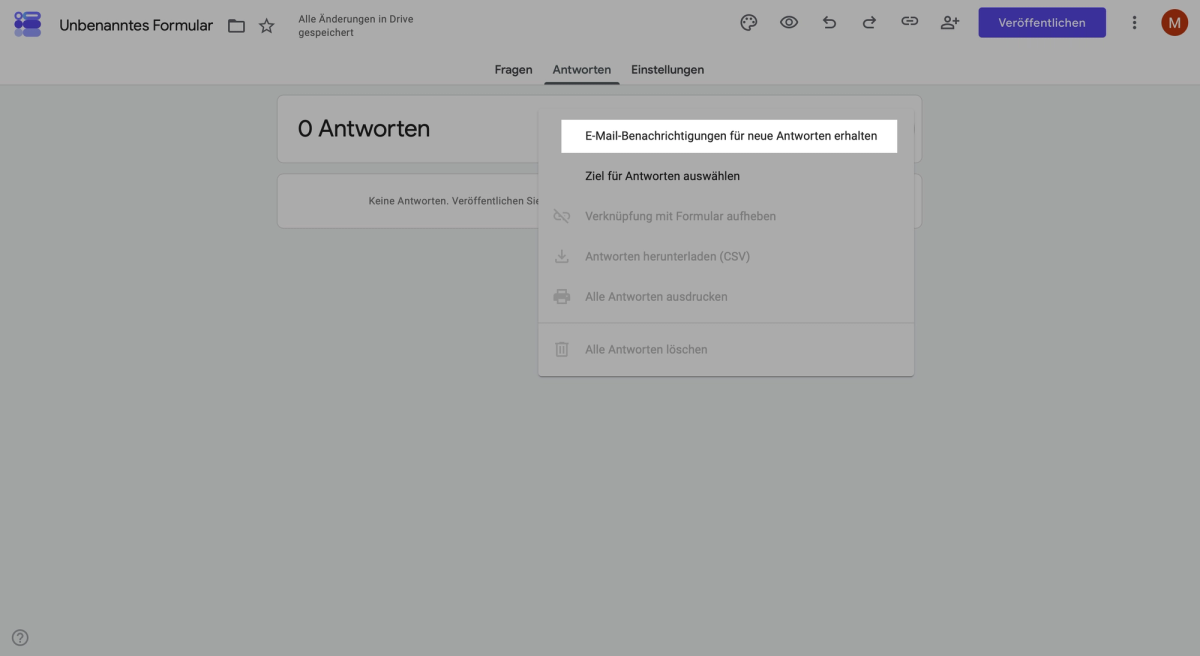
Der Wert dieser Einstellung liegt nicht darin, jede Antwort sofort zu sehen, sondern zu merken, wenn keine kommt. Ein kaputter Link fällt sonst erst nach Tagen auf, und dann ist der beste Zeitpunkt für den Versand vorbei.
Der wichtigste Punkt dieses Artikels ist aber das, was in der Zusammenfassung fehlt: Google Forms zeigt jede Frage isoliert. Zwei Fragen gegeneinander zu stellen oder nur eine Teilgruppe zu betrachten, geht nicht. Genau dort fängt die eigentliche Auswertung meistens erst an.
Der entscheidende Schritt: mit Google Sheets verknüpfen
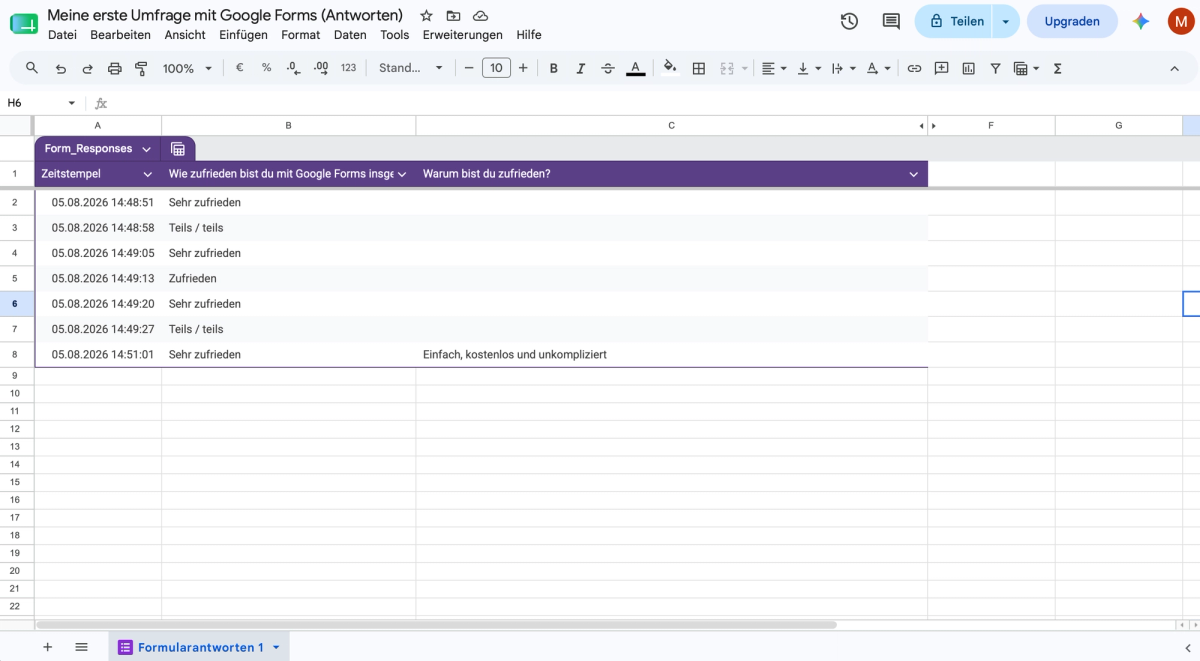
Im Reiter „Antworten“ findest du oben rechts das grüne Tabellen-Symbol mit der Beschriftung „Mit Google Sheets verknüpfen“. Ein Klick darauf legt eine Google-Tabelle an, die fest mit deinem Formular verbunden ist.
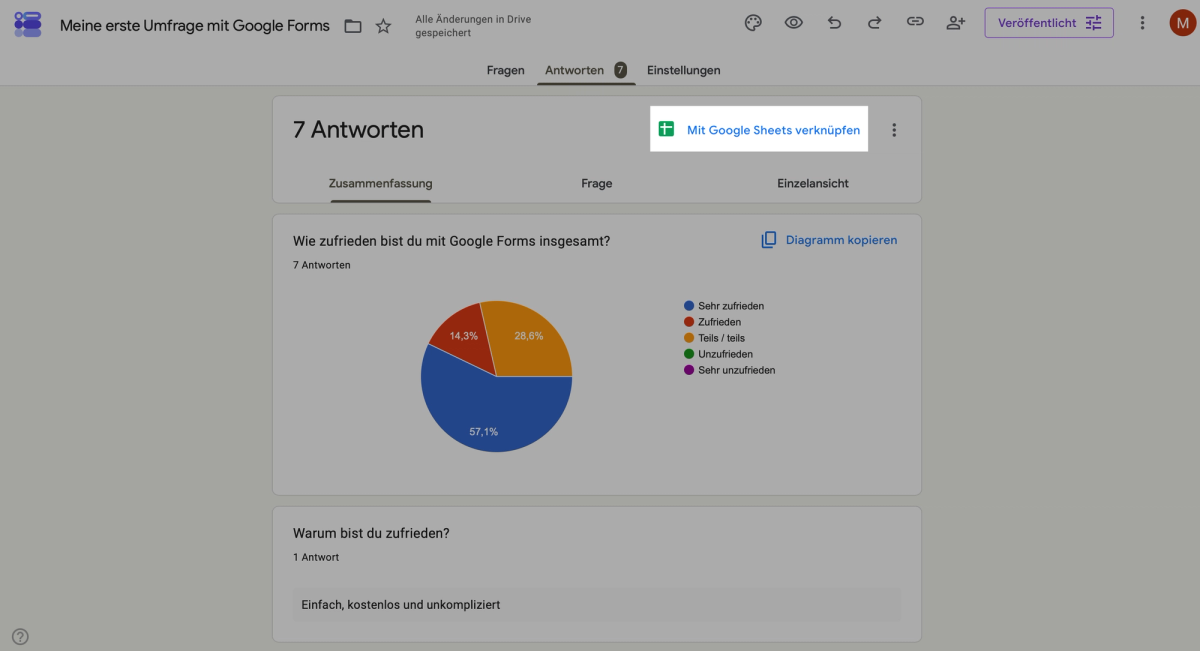
In der Tabelle erscheint jede Antwort als eigene Zeile, jede Frage als eigene Spalte, dazu ein Zeitstempel in Spalte A. Neue Antworten laufen automatisch nach, du musst nichts aktualisieren. Ist die Verknüpfung gesetzt, wird aus dem Button ein Sprungbrett direkt aus dem Formular in die Tabelle.
Drei Dinge, die du über die verknüpfte Tabelle wissen solltest
- Die Tabelle ist eine eigene Datei in Google Drive. Löschst du das Formular, bleibt sie erhalten.
- Die von Google Forms angelegten Spalten gehören dem Formular und lassen sich im Standard nicht löschen oder umsortieren. Leg eigene Spalten rechts daneben an.
- Änderst du im Formular nachträglich eine Frage, kommt eine neue Spalte dazu und die alte bleibt stehen. Der Fragebogen sollte also fertig sein, bevor die Umfrage läuft.
Unser Rat: Verknüpf die Tabelle beim Aufsetzen der Umfrage, nicht erst am Ende.
Was du erst in Google Sheets auswerten kannst
In der Tabelle passiert die eigentliche Arbeit. Vier Techniken decken die allermeisten Fälle ab.
1. Teilgruppen über Filter
Über Daten, dann „Filter erstellen“ bekommt jede Spalte ein Filtersymbol. So blendest du Teilgruppen ein und aus, zum Beispiel nur die Antworten der Mitglieder unter 30. Genau das kann Google Forms selbst nicht.
2. Kreuztabellen über Pivot
Unter Einfügen, dann „Pivot-Tabelle“ stellst du zwei Fragen gegeneinander. Zeilen: die eine Frage. Spalten: die andere. Werte: Anzahl. Das Ergebnis beantwortet Fragen wie „Bewerten jüngere Teilnehmer das Programm anders als ältere?“ und liefert die Sorte Erkenntnis, wegen der man überhaupt befragt. Wie du so eine Tabelle liest, steht im Beitrag zur Kreuztabelle.
3. Rechnen mit Formeln
Mittelwerte berechnest du mit MITTELWERT, Anteile mit ZÄHLENWENN geteilt durch ANZAHL, die Streuung mit STABW. Mehr braucht es für die meisten Auswertungen nicht. Bei Skalenfragen lohnt vorher ein Blick darauf, ob ein Mittelwert überhaupt zulässig ist, und das hängt am Skalenniveau der Likert-Skala.
4. Eigene Diagramme
Aus den gefilterten Daten erstellst du über Einfügen, dann „Diagramm“ eine Darstellung, die zu deinem Bericht passt, statt der Standardoptik von Google Forms.
Die Stolperfalle bei Kästchenfragen
Mehrfachauswahlen landen als eine einzige Zelle mit Kommas darin, etwa „Essen, Musik, Programm“. Zum Auswerten musst du sie erst trennen, mit SPLIT oder über Daten, dann „Text in Spalten aufteilen“. Viele übersehen das und wundern sich über unbrauchbare Pivot-Tabellen.
Daten bereinigen: Tests, Doppelte und Durchklicker
Bevor du rechnest, wirf einen Blick auf die Qualität der Daten. Drei Sorten Antworten verfälschen fast jede Auswertung, und alle drei findest du in der verknüpften Tabelle.
- Eigene Testantworten: Fast jeder füllt das Formular vor dem Versand einmal selbst aus. Diese Zeilen stehen am Anfang und sind am Zeitstempel in Spalte A zu erkennen, weil sie vor dem Versandzeitpunkt liegen.
- Mehrfachantworten derselben Person: Erfasst du E-Mail-Adressen, spürst du Doppelte mit
ZÄHLENWENNüber die Adressspalte auf. Ohne Adressen bleiben Zeitstempel und Antwortmuster. Mehrere identische Fragebögen innerhalb weniger Minuten sind ein deutliches Zeichen. - Durchklicker: Wer überall dieselbe Antwort anklickt, hat den Fragebogen nicht gelesen. In der Einzelansicht fallen solche Fälle sofort auf, in der Tabelle an einer Streuung von null über die Skalenfragen einer Zeile.
Verhindern lässt sich die Mehrfachteilnahme nur vorab, über die Einstellung „Auf eine Antwort beschränken“. Sie setzt eine Anmeldung mit Google-Konto voraus und macht die Umfrage damit nicht mehr anonym. Viele verzichten deshalb darauf und sortieren die Doppelten lieber hinterher aus.
Antworten stoppen und löschen
Den Regler „Antworten möglich“ schaltest du über den Button „Veröffentlicht“ oben rechts aus. Alternativ schließt Google die Umfrage automatisch, an einem bestimmten Datum oder nach einer bestimmten Anzahl von Antworten. Wie das genau geht, steht in der Anleitung zum Umfragen erstellen mit Google Forms. Einzelne Antworten löschst du in der Einzelansicht über das Papierkorb-Symbol, alle auf einmal über das Drei-Punkte-Menü im Reiter „Antworten“.
Achtung
Gelöschte Antworten sind weg und lassen sich nicht zurückholen. Lad vor dem Aufräumen einmal die CSV-Datei herunter. In der verknüpften Tabelle bleiben die Zeilen übrigens stehen, die musst du separat entfernen.
Kostenlos Umfrage erstellen
Mit empirio.ai erstellst du in wenigen Minuten eine moderne Online-Umfrage – mit Hosting in der EU.
- Umfrage per KI
- Per Drag & Drop anpassen
- Auswertung in Echtzeit
Offene Antworten auswerten, von Hand oder mit Gemini
Freitextfelder sind der wertvollste und gleichzeitig unbequemste Teil jeder Umfrage. Im kostenlosen Google-Konto listet Google Forms sie nur auf. Der bewährte Weg in vier Schritten:
- Einmal komplett lesen, ohne zu sortieren, und wiederkehrende Themen notieren. Meistens sind es fünf bis zehn.
- Kategorien festlegen und in der Tabelle eine neue Spalte daneben anlegen.
- Jede Antwort zuordnen. Mehrfachnennungen ruhig zulassen.
- Auszählen mit
ZÄHLENWENN. Aus Freitext ist damit eine Statistik geworden.
Der Aufwand klingt groß, dauert bei 100 Antworten aber keine Stunde. Die Diagramme sagen dir, dass etwas nicht passt, die Freitexte sagen dir warum.
Was Gemini in Google Forms übernimmt
Seit September 2025 zeigt Google Forms bei Kurzantwort- und Absatzfragen von sich aus eine Gemini-Zusammenfassung im Reiter „Antworten“, ohne dass du sie anfordern musst. Seit Februar 2026 kommt ein zweiter Schritt dazu: Gemini gruppiert die Freitexte in Themen und zeigt, wie viele Antworten auf jedes Thema entfallen, dazu ein Diagramm mit den Prozentanteilen. Aus der reinen Liste wird damit eine Auswertung, für die du vorher die vier Schritte oben von Hand gegangen bist.
Hinweis
Diese Gemini-Funktionen hängen am Tarif, nicht am Formular. Google nennt dafür unter anderem Workspace Business Standard und Plus, Enterprise Standard und Plus, Google AI Pro for Education sowie die Abos Google One AI Pro und AI Ultra. Im kostenlosen Google-Konto gibt es sie nicht (Stand: Oktober 2026).
Zwei Punkte bleiben deine Aufgabe. Die Themenzuordnung stimmt nicht immer, besonders bei kurzen oder ironischen Antworten, ein Blick in die Rohliste gehört also dazu. Und Gemini verarbeitet dabei die Freitexte deiner Teilnehmer. Ob das zulässig ist, hängt an deiner Rechtsgrundlage und am Datenschutzhinweis im Formular, siehe Google Forms datenschutzkonform nutzen.
Export nach Excel, CSV und SPSS
Für den Export aus Google Forms gibt es zwei Wege. Direkt aus dem Formular führt der Weg über das Drei-Punkte-Menü im Reiter „Antworten“ und „Antworten herunterladen (CSV)“. Aus der verknüpften Tabelle geht es über Datei, dann „Herunterladen“, dort stehen Excel (.xlsx), CSV, PDF und weitere Formate bereit.
Für wissenschaftliche Auswertungen in SPSS, R oder Stata ist die CSV-Datei der übliche Weg. Zwei Stolperfallen solltest du kennen. Deutsche Excel-Versionen interpretieren CSV-Dateien manchmal falsch, dann hilft der Import über Daten, dann „Aus Text/CSV“ statt des Doppelklicks. Und Antworten mit Kommas oder Zeilenumbrüchen können die Spaltenstruktur zerschießen, der Umweg über den Excel-Export aus der Tabelle ist dann sicherer.
Brauchst du einen lesbaren Bericht statt der Rohdaten, geht das über das Drei-Punkte-Menü und „Drucken“, im Druckdialog beim Ziel „Als PDF speichern“. Gedruckt wird die Ansicht, die gerade offen ist.
Wo die Auswertung an Grenzen stößt
Auch mit Google Tabellen bleiben vier Dinge unerreichbar:
- Signifikanztests: Ob ein Unterschied zwischen zwei Gruppen zufällig ist, sagt dir weder Google Forms noch Google Sheets von allein.
- Gewichtung: Bildet deine Stichprobe die Grundgesamtheit nicht ab, lässt sich das nicht mit ein paar Klicks korrigieren.
- Abbruchanalyse: Wer die Umfrage vorzeitig verlassen hat, taucht in den Daten gar nicht auf. An welcher Frage es hakte, erfährst du nie.
- Zeitverläufe: Dieselbe Umfrage zweimal im Jahr sauber gegenüberzustellen, ist Handarbeit.
Tipp
Für den häufigsten Fall brauchst du trotzdem kein Statistikprogramm. Willst du wissen, ob sich zwei Gruppen in einer Ja-Nein-Frage unterscheiden, zählst du in Google Sheets Befragte und Treffer je Gruppe aus und lässt dir mit unserem Rechner die Signifikanz berechnen.
Wer regelmäßig befragt, ist mit einem Online-Umfrage-Tool besser bedient, das Teilgruppen und Zusammenhänge selbst rechnet. Welche Tools das können, zeigt der Vergleich der besten Umfrage-Tools. Bei empirio.ai sind die Auswertung als Diagramme und die Echtzeit-Aktualisierung kostenlos, Kreuztabellen und Filter gehören zum Tarif Plus, und die Daten liegen in der EU (Stand: Oktober 2026). Ehrlich dazu gehört: Ein Quiz mit automatischer Bewertung bietet empirio.ai nicht, und der kostenlose Tarif endet bei 50 Teilnehmern im Monat, während Google Forms unbegrenzt viele Antworten annimmt.
Fazit
Die Auswertung in Google Forms selbst ist in fünf Minuten erledigt und beantwortet genau eine Sorte Frage: „Wie haben alle geantwortet?“ Teilgruppen, Zusammenhänge und offene Antworten gehören dagegen in Google Tabellen. Verknüpf sie deshalb von Anfang an, dann ist der Weg dorthin nur ein Klick.
Wie es weitergeht
- Du erstellst die Umfrage noch? Umfragen erstellen mit Google Forms
- Du willst Teilnehmer je nach Antwort unterschiedlich führen? Logiken in Google Forms
- Du suchst das methodische Vorgehen statt der Klickwege? Fragebogen auswerten
- Du brauchst einen methodisch sauberen Fragebogen? Fragebogen richtig erstellen
Willst du Kreuztabellen und Filter direkt im Umfrage-Tool statt in einer zweiten Datei?
Dann sparst du dir bei der nächsten Befragung den Umweg über die Tabelle und siehst die Ergebnisse in Echtzeit.