

Stell dir zwei Fragen aus derselben Kundenumfrage vor. Die erste lautet „Würdest du uns weiterempfehlen?“ und lässt nur Ja oder Nein zu. Die zweite lautet „Was sollen wir besser machen?“ und bietet ein leeres Textfeld.
Bei der ersten Frage erhältst du eine klare Verteilung, zum Beispiel 82 Prozent Ja und 18 Prozent Nein, die du sofort als Diagramm zeigen und mit einer Kreuztabelle weiter aufschlüsseln kannst. Bei der zweiten erhältst du 140 Antworten in 140 verschiedenen Formulierungen: mal ein Satz, mal ein ganzer Absatz, mal nur „passt schon“. Dieses Beispiel zeigt schnell, warum Freitexte einen eigenen Plan brauchen. Auszählen allein reicht hier nicht, dafür erfährst du genau an dieser Stelle, warum deine Zahlen so aussehen.
Freitextfragen, also offene Fragen in deiner Umfrage, wertest du am besten aus, indem du zuerst festlegst, wie genau du hinschauen willst. Wenige Antworten liest du vollständig durch, viele fasst du zu Kategorien zusammen und zählst, wie oft jede davon vorkommt. Am verlässlichsten ist eine Mischung aus beidem, bei der du Kategorien bildest und trotzdem einmal alle Originalantworten liest.
Wir zeigen dir, wie du die passende Tiefe findest und wie du am Ende ein Ergebnis berichtest, auf das sich andere verlassen können. Bei empirio.ai liest du Freitexte in der Antwortliste, siehst sie als Wortwolke und lässt sie per KI zusammenfassen oder in Themengruppen sortieren.
📌 Das Wichtigste im Überblick
- Wenige Antworten liest du komplett, viele sortierst du in Kategorien.
- Eine Wortwolke zeigt häufige Begriffe, aber nicht ihre Bedeutung.
- Mit KI wertest du auch Hunderte Freitexte deutlich einfacher aus.
- empirio.ai bietet dir verschiedene Tools, um Freitexte auszuwerten.
- Die KI von empirio.ai fasst Antworten zusammen und sortiert sie nach Themen.
Kostenlos Umfrage erstellen
Mit empirio.ai erstellst du in wenigen Minuten eine moderne Online-Umfrage – mit Hosting in der EU.
- Umfrage per KI
- Per Drag & Drop anpassen
- Auswertung in Echtzeit
Warum offene Fragen in der Auswertung anders sind
In einer Mitarbeiterbefragung bewerten die Beschäftigten ihren Arbeitsplatz im Schnitt mit 3,1 von 5. Damit hast du eine Zahl, aber noch keine Erklärung. Fragst du direkt danach „Was ist der wichtigste Grund für deine Bewertung?“, liest du plötzlich Sätze wie „Ich bekomme nie Rückmeldung zu meinen Projekten“ oder „Die Kaffeemaschine ist seit Wochen kaputt“. Genau solche Gründe, Beispiele und Vorschläge liefern dir offene Fragen, weil sie keine Antworten vorgeben und jede Person in ihren eigenen Worten schreibt.
Bei empirio.ai legst du eine offene Frage im Editor genauso an wie jede andere. Für eine kurze Antwort in einer Zeile wählst du den Fragetyp Freitext, für ein mehrzeiliges Textfeld Freitext (lang). Auch eine Auswahlfrage kannst du um das Feld „Sonstiges“ ergänzen. So entsteht eine halboffene Frage, deren Texteingaben später ebenfalls in der Auswertung landen.
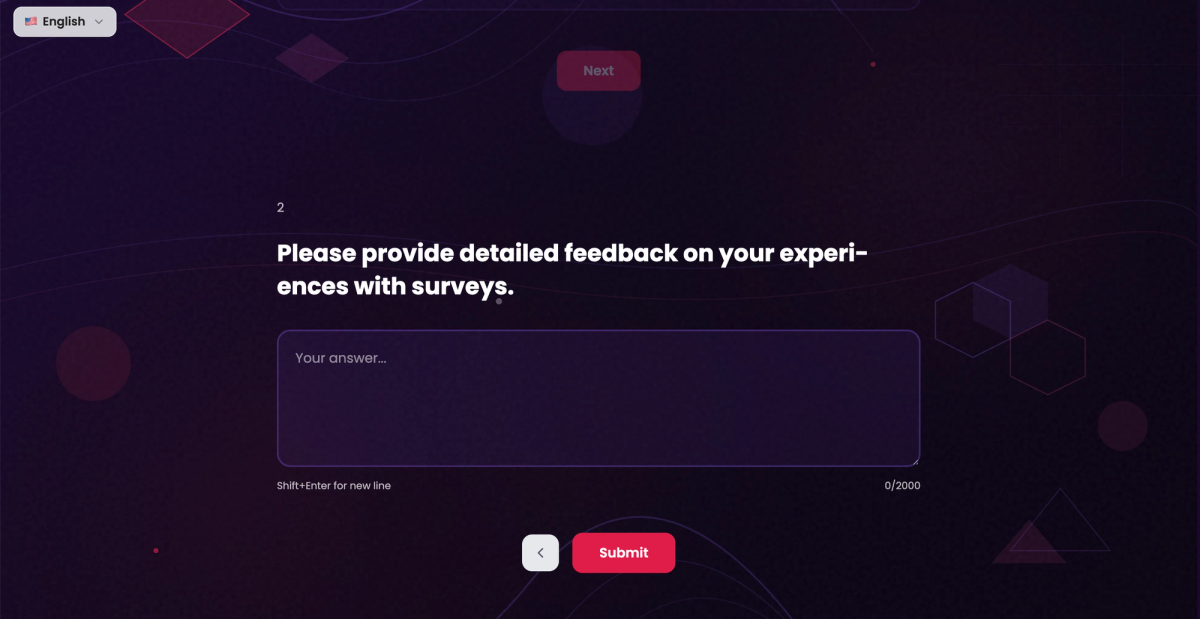
So wertvoll offene Fragen sind, sie haben zwei Nachteile, die du schon beim Erstellen deiner Umfrage kennen solltest. Beide wirken sich später direkt auf deine Auswertung aus.
Nachteil 1: Zu viele offene Fragen kosten Antworten
Wer in einer Umfrage fünf leere Textfelder untereinander sieht, schreibt beim ersten vielleicht noch zwei Sätze. Beim dritten steht nur noch „passt“, das vierte bleibt leer und vor dem fünften wird der Tab geschlossen. Schreiben kostet eben mehr Mühe als Klicken, deshalb brechen Teilnehmende bei vielen Textfeldern eher ab. Die GESIS-Richtlinie zu offenen Fragen von Cornelia Züll hält fest, dass offene Fragen zu mehr „weiß nicht“-Antworten oder Verweigerungen führen. Sie empfiehlt deshalb, offene Fragen sparsam einzusetzen. Für dich heißt das: Stell eine offene Frage nur dort, wo du eine Begründung wirklich brauchst, zum Beispiel direkt hinter einer wichtigen Bewertungsfrage.
Nachteil 2: Unzufriedene schreiben mehr als Zufriedene
Derselbe Leitfaden nennt einen zweiten Punkt, der dir bei der Auswertung begegnen wird: Unzufriedene Befragte schreiben tendenziell mehr. Wer sich über die Wartezeit geärgert hat, schreibt drei Absätze. Wer zufrieden war, schreibt „alles gut“ oder gar nichts. Deine Freitexte bilden deshalb nicht automatisch die Stimmung aller ab, sondern oft vor allem die Stimmen derer, die etwas loswerden wollen. Für dich heißt das: Zähl bei der Auswertung nach, wie viele Personen ein Thema ansprechen, statt dich von der Länge einzelner Antworten leiten zu lassen.
Offene Fragen auswerten: Wie genau willst du hinschauen?
Lisa leitet ein Team mit 50 Leuten und hat eine einzige Freitextfrage gestellt. Am Ende liegen 50 Antworten vor, die sie an einem Nachmittag in Ruhe lesen kann. Tom hat eine Kundenumfrage mit drei Freitextfragen an 800 Kundinnen und Kunden verschickt und sitzt jetzt vor bis zu 2.400 Antworten. Beide wollen dasselbe wissen, nämlich was die Leute wirklich denken. Sie brauchen dafür aber völlig unterschiedliche Wege.
Wie du Freitexte auswertest, hängt deshalb vor allem von drei Fragen ab:
- Wie viele Antworten sind es? Rechne die Zahl der Freitextfragen mal die Zahl der Teilnahmen. Bei 50 Teilnehmenden und drei Freitextfragen sind es höchstens 150 Antworten, bei 800 Teilnehmenden schon bis zu 2.400.
- Willst du jede Antwort kennen oder reicht dir ein Überblick? Bei einer kleinen Mitarbeiterbefragung willst du vielleicht auf jede einzelne Rückmeldung eingehen und liest einfach alles, direkt bei empirio.ai oder nach dem Export in einem Tabellenprogramm. Brauchst du dagegen einen Satz wie „Die meisten loben vor allem unsere Unternehmenskultur“, fasst du die Antworten zu Kategorien zusammen und zählst sie.
- Wofür hast du gefragt? Ideen für das nächste Sommerfest wertest du anders aus als Begründungen in deiner Abschlussarbeit. Für eine wissenschaftliche Arbeit brauchst du ein dokumentiertes Kategorienschema, für ein Teamfeedback genügt oft eine aufmerksam gelesene Liste.
Diese Methoden gibt es zum Auswerten offener Antworten
Bevor du dich für ein Werkzeug entscheidest, hilft ein Blick auf die Methoden dahinter. Für offene Antworten gibt es im Kern fünf Wege, die du gut miteinander kombinieren kannst:
- Vollständig lesen: Du liest jede Antwort und notierst dir, was auffällt. Genauer geht es nicht, allerdings nur bei überschaubaren Mengen.
- Codieren: Du ordnest jede Antwort einer Kategorie zu, zum Beispiel „Preis“, „Service“ oder „Lieferung“. Am Ende zählst du, wie oft jede Kategorie vorkommt. Legst du die Kategorien vorab fest, spricht man von deduktivem Codieren. Entwickelst du sie erst beim Lesen aus den Antworten, ist es induktives Codieren. Codieren ist der Klassiker der qualitativen Forschung.
- Wörter zählen: Statt ganzer Aussagen zählst du einzelne Begriffe. Eine Wortwolke oder eine Liste der häufigsten Begriffe zeigt dir schnell, welche Themen auftauchen, aber nicht, wie sie gemeint sind.
- Stimmung erfassen: Du ordnest jede Antwort als eher positiv, neutral oder negativ ein. Fachleute sprechen von einer Stimmungs- oder Sentimentanalyse.
- Zusammenfassen: Du verdichtest viele Antworten zu wenigen Kernaussagen. Früher war das reine Handarbeit, heute übernimmt es oft eine KI, deren Ergebnis du an den Originalen prüfst.
Auch beim Codieren kann dir heute eine KI helfen. Die Methode bleibt dieselbe, nur das Sortieren geht deutlich schneller.
Welche Methode zu deiner Situation passt
Welche Methode für dich die richtige ist, zeigt dir die Tabelle. In der rechten Spalte siehst du, wie du sie bei empirio.ai umsetzt. Feste Grenzen sind das aber nicht, nur eine grobe Orientierung:
| Deine Situation | Passende Methode | So geht es bei empirio.ai |
|---|---|---|
| Wenige Antworten, jede soll gelesen werden | Vollständig lesen | Antwortliste oder Text Analyse, Reiter Antworten |
| Erster Eindruck, welche Themen auftauchen | Wörter zählen | Wortwolke unter Diagramme oder in der Text Analyse |
| Viele Antworten, Überblick in wenigen Minuten | Zusammenfassen | KI-Analyse, danach eine Stichprobe lesen |
| Wissen, ob Lob oder Kritik überwiegt | Stimmung erfassen | KI-Analyse mit dem Schwerpunkt Stimmungsanalyse |
| Ergebnis soll in Zahlen berichtet werden | Codieren, automatisch oder von Hand | Text Labelling oder eigene Kategorien in Excel |
| Freitexte im Zusammenhang mit anderen Fragen | Zusammenfassen, verknüpft mit anderen Fragen | KI-Assistent oder Filter nach Antwort |
| Abschlussarbeit mit Methodenkapitel | Codieren nach festem Kategorienschema | Rohdaten exportieren und von Hand codieren |
Warum du trotzdem einmal alles lesen solltest
Angenommen, deine Kategorien zeigen „Preis: 40 Nennungen“. Erst beim Lesen merkst du, dass die eine Hälfte den Preis lobt und die andere Hälfte ihn kritisiert. Kategorien glätten solche Unterschiede, die Originalantworten tun das nicht. Bilde deshalb Kategorien oder lass sie dir vorschlagen, scroll aber zusätzlich einmal durch alle Antworten, solange die Menge das zulässt. So bekommst du die Zahlen für deinen Bericht und behältst trotzdem im Blick, was die Leute wirklich geschrieben haben.
Offene Fragen auswerten mit empirio.ai: alle Funktionen auf einen Blick
Für Lisas 50 Antworten reicht oft schon die Antwortliste, für Toms 2.400 Antworten lohnt sich die KI. Deshalb bietet dir empirio.ai verschiedene Instrumente, um Freitexte auszuwerten, ganz egal, wie du persönlich vorgehen möchtest. Du kannst dir alle Antworten selbst anschauen oder die Auswertung mit Tools und KI vornehmen. Alle Funktionen findest du im Bereich Ergebnisse deiner Umfrage. Diese Funktionen bietet dir empirio.ai:
- Antwortliste: alle Freitexte lesen und filtern
- Export: Rohdaten in Excel oder als CSV auswerten
- Wortwolke bei den Diagrammen
- Text Analyse: häufigste Begriffe, KI-Analyse und alle Antworten einer Frage
- Text Labelling: Antworten automatisch in Themen sortieren
- KI-Assistent: Fragen an deine ganze Umfrage stellen
Antwortliste, Export und Wortwolke kommen ohne KI aus. In der Text Analyse, im Text Labelling und im KI-Assistenten übernimmt die KI einen Teil der Arbeit. In welchem Tarif du welche Funktion nutzen kannst, zeigt dir die Tabelle:
| Funktion | Wo bei empirio.ai | Tarif |
|---|---|---|
| Antwortliste mit Filtern | Ergebnisse, Antworten | in jedem Tarif, auch kostenlos |
| Export der Rohdaten | Ergebnisse, Antworten, Exportieren | ab Lite für 19 Euro im Monat |
| Wortwolke | Ergebnisse, Diagramme | in jedem Tarif, auch kostenlos |
| Text Analyse | Ergebnisse, Analyse, Text Analyse | kostenlos testen, dauerhaft ab Plus für 39 Euro im Monat |
| KI-Analyse | Ergebnisse, Analyse, Text Analyse | kostenlos testen, dauerhaft ab Plus für 39 Euro im Monat |
| Text Labelling | Ergebnisse, Analyse, Text Labelling | kostenlos testen, dauerhaft ab Plus für 39 Euro im Monat |
| KI-Assistent | Ergebnisse, KI-Assistent | kostenlos testen, dauerhaft ab Plus für 39 Euro im Monat |
Tipp: Auch „Sonstiges“-Antworten auswerten
Bietest du bei „Wie hast du von uns erfahren?“ auch „Sonstiges“ mit Textfeld an, wertest du diese Eingaben mit allen Funktionen aus. Oft steht dort der Kanal, der auf deiner Liste fehlte.
Im Folgenden stellen wir dir die Funktionen nacheinander vor, mit allem, was du zum Einstieg brauchst.
1. Antwortliste: alle Freitexte lesen und filtern
Die Antwortliste ist der einfachste Weg zu deinen Freitexten. Du findest sie unter Ergebnisse im Reiter Antworten. Sie steht dir samt aller Filter in jedem Tarif zur Verfügung, auch im kostenlosen.
Jede Teilnahme erscheint dort als Zeile und jede Frage als Spalte, sodass deine Freitexte mitten zwischen den übrigen Antworten stehen. Lange Texte klappst du über Mehr anzeigen auf. Oben grenzt du mit Von und Bis den Zeitraum ein und legst fest, ob alle Teilnahmen oder nur abgeschlossene angezeigt werden. Willst du nur wissen, was die Unzufriedenen geschrieben haben, filterst du über Nach Antwort filtern auf alle, die bei einer Auswahlfrage „unzufrieden“ angekreuzt haben. Dann liest du nur deren Freitexte.
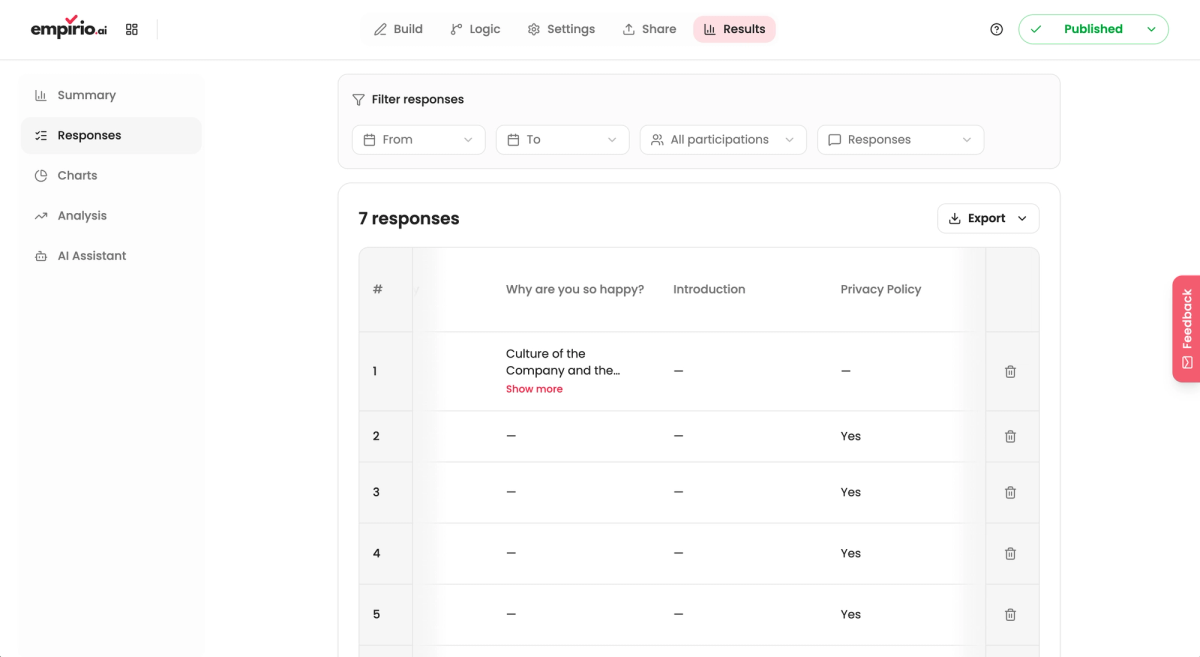
Bei Lisas 50 Antworten reicht die Antwortliste völlig aus. Bei Toms 2.400 Antworten merkst du dir beim Scrollen dagegen eher die drei lautesten Antworten als die zehn häufigsten.
Passt gut, wenn …
- du nur wenige Teilnahmen hast.
- du jede Antwort zusammen mit den übrigen Antworten derselben Person sehen willst.
Passt weniger, wenn …
- Hunderte Antworten vorliegen.
- du für einen Bericht Zahlen je Thema brauchst.
Kostenlos Umfrage erstellen
Mit empirio.ai erstellst du in wenigen Minuten eine moderne Online-Umfrage – mit Hosting in der EU.
- Umfrage per KI
- Per Drag & Drop anpassen
- Auswertung in Echtzeit
2. Export: Rohdaten in Excel oder als CSV auswerten
Schreibst du eine Abschlussarbeit, reicht ein Blick in die App nicht aus, denn deine Betreuerin will nachvollziehen können, wie du jede einzelne Antwort eingeordnet hast. Dafür gibt es den Export. Du startest ihn unter Ergebnisse im Reiter Antworten über die Schaltfläche Exportieren, ab dem Tarif Lite für 19 Euro im Monat.
Du lädst alle Antworten als Excel- oder CSV-Datei herunter, mit einer Zeile je Teilnahme und einer Spalte je Frage. Antworten aus einem Feld „Sonstiges“ bekommen eine eigene Spalte. In Excel ergänzt du neben der Freitextspalte eine Spalte für deine Kategorie, trägst sie Antwort für Antwort ein und zählst am Ende mit einer Pivot-Tabelle aus. Das Kategorisieren selbst funktioniert wie beim Auswerten eines Fragebogens: erst lesen, dann Kategorien bilden, dann zählen.
Für eine Abschlussarbeit ist der Export der sauberste Weg, weil jede Zuordnung nachvollziehbar bleibt. Willst du dagegen nur schnell wissen, worüber die Leute schreiben, ist das Eintragen von Kategorien ziemlich viel Handarbeit.
Passt gut, wenn …
- du selbst codieren willst, etwa für eine Abschlussarbeit.
- du die Freitexte in MAXQDA oder SPSS weiterverarbeiten möchtest.
Passt weniger, wenn …
- du nur schnell wissen willst, worüber die Leute schreiben.
3. Wortwolke bei den Diagrammen
In der Wortwolke einer Hotelumfrage steht groß das Wort „Frühstück“. Du weißt sofort, worüber viele Gäste schreiben. Ob sie das Frühstück lieben oder hassen, verrät dir die Wortwolke allerdings nicht.
Die Wortwolke ist in jedem Tarif kostenlos dabei. Du findest sie unter Ergebnisse im Reiter Diagramme, wo empirio.ai neben den Balken- und Kreisdiagrammen der übrigen Fragen für jede Freitextfrage eine eigene Wortwolke zeigt. Je häufiger ein Begriff vorkommt, desto größer erscheint er.
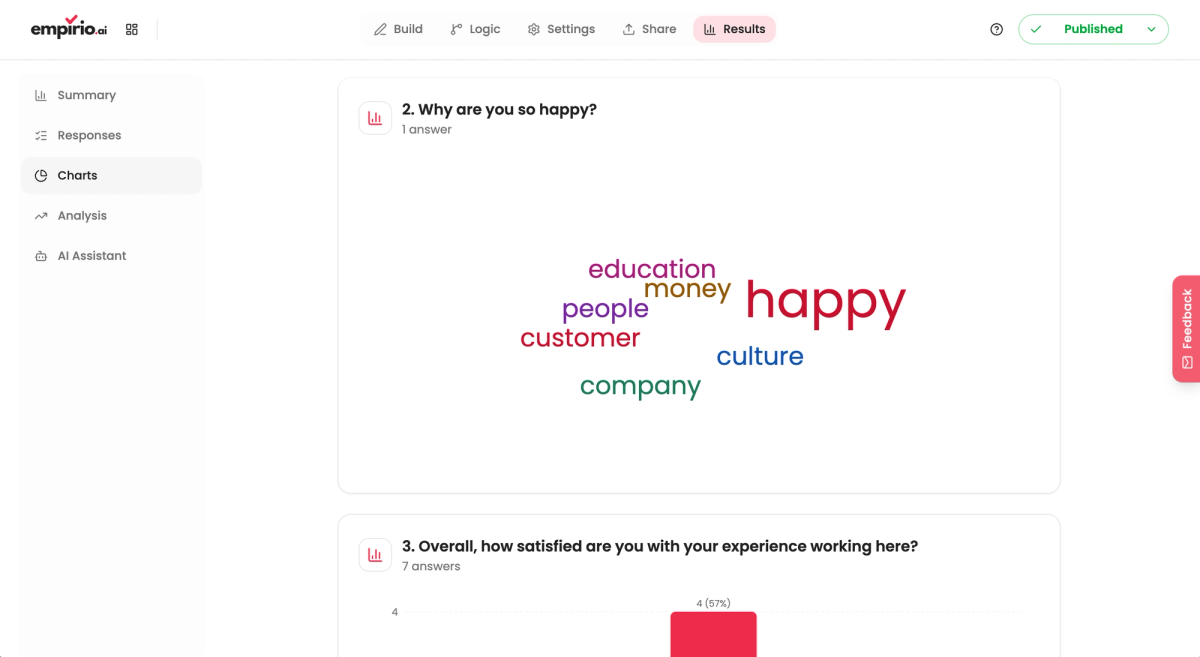
Nutze die Wortwolke deshalb als erste Tendenz: Du siehst auf einen Blick, welche Themen in den Antworten überhaupt vorkommen. Ob das Frühstück gelobt oder kritisiert wurde und warum, erfährst du erst, wenn du danach im Detail in die Antworten schaust. Dafür eignen sich die Antwortliste von oben und die Text Analyse aus dem nächsten Abschnitt.
Passt gut, wenn …
- du in Sekunden einen ersten Eindruck bekommen willst.
- dein Bericht ein anschauliches Bild bekommen soll.
Passt weniger, wenn …
- du belastbare Aussagen über Lob oder Kritik brauchst.
4. Text Analyse: häufigste Begriffe, KI-Analyse und alle Antworten
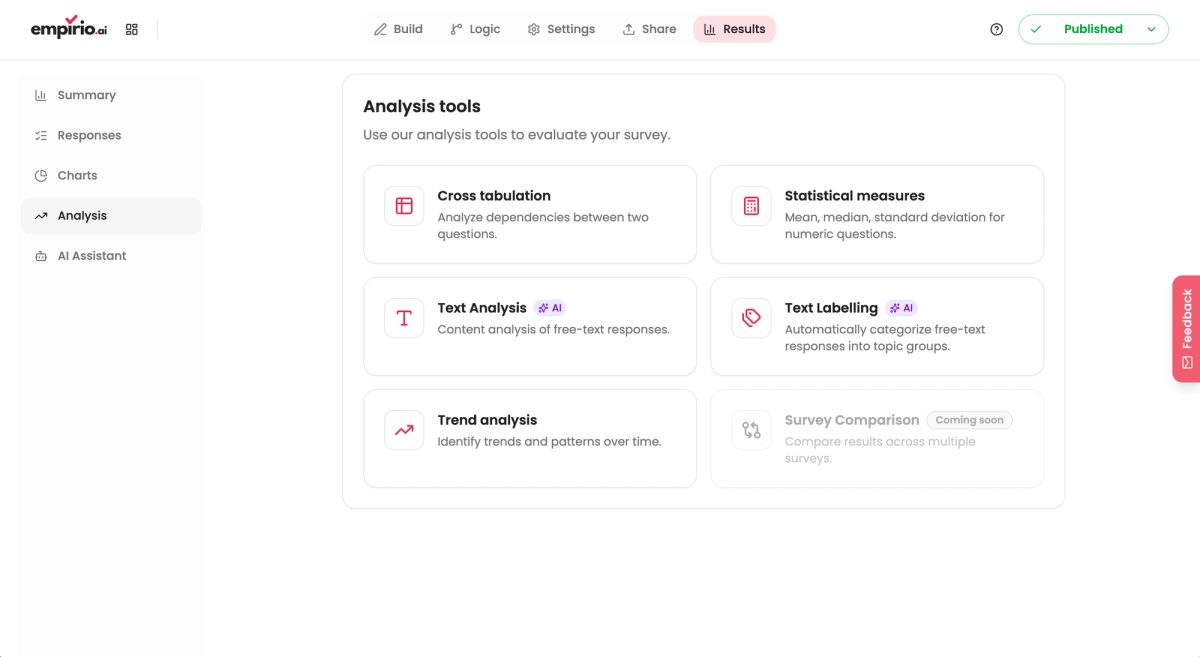
Ist dir die Wortwolke zu grob, gehst du einen Schritt weiter in die Text Analyse. Sie ist die Analyse-Funktion von empirio.ai speziell für Freitextantworten. Du findest sie unter Ergebnisse im Bereich Analyse als Kachel, gleich neben der Kreuztabelle und dem Text Labelling. Ausprobieren kannst du sie kostenlos, dauerhaft nutzt du sie ab dem Tarif Plus für 39 Euro im Monat.
Nach einem Klick auf die Kachel wählst du über Frage auswählen deine Freitextfrage aus und wechselst dann zwischen den drei Reitern Wortwolke, KI-Analyse und Antworten. Alle drei stellen wir dir hier nacheinander vor.
4.1 Wortwolke mit den häufigsten Begriffen
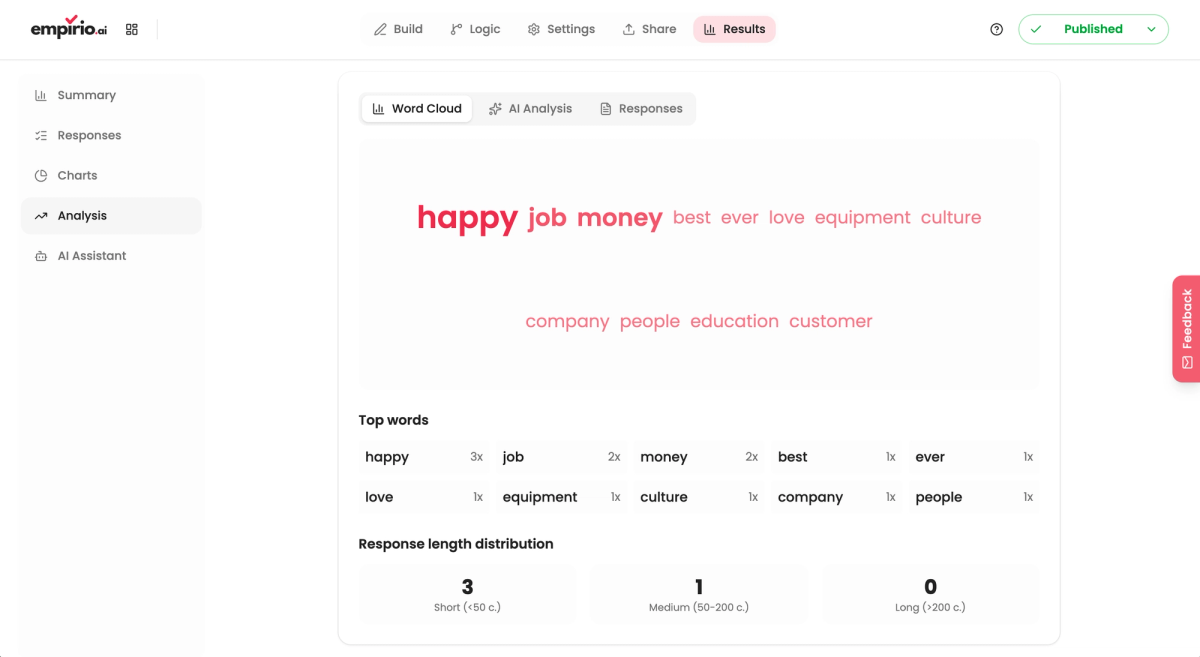
Statt nur zu sehen, dass „Frühstück“ groß erscheint, liest du hier unter Häufigste Begriffe die genaue Anzahl, zum Beispiel 37 Nennungen in 120 Antworten. Dazu kommt die Antwortenverteilung nach Länge, die dir zeigt, wie viele Antworten kurz (unter 50 Zeichen), mittel (50 bis 200 Zeichen) oder lang (über 200 Zeichen) sind. Viele lange Antworten sind meist ein gutes Zeichen dafür, dass das Thema die Leute bewegt.
4.2 KI-Analyse: Antworten mit einem Klick zusammenfassen
Oft fehlt schlicht die Zeit. 300 Antworten auf „Was sollen wir besser machen?“ liegen vor, das Meeting mit den wichtigsten Punkten beginnt aber schon in einer Stunde. Alles zu lesen schaffst du da nicht. Genau für solche Momente ist der Reiter KI-Analyse gedacht, der alle Antworten auf eine Freitextfrage für dich zusammenfasst.
Zuerst wählst du einen Schwerpunkt: Hauptthemen erkennen, Probleme & Kritik, Lob & Positives, Stimmungsanalyse, Vorschläge extrahieren, Handlungsempfehlungen, Wichtige Zitate oder Überrasch mich. Nach einem Klick auf KI-Analyse starten bekommst du eine Zusammenfassung, passende Schlagwörter und je nach Schwerpunkt positive oder kritische Aussagen sowie Handlungsempfehlungen.
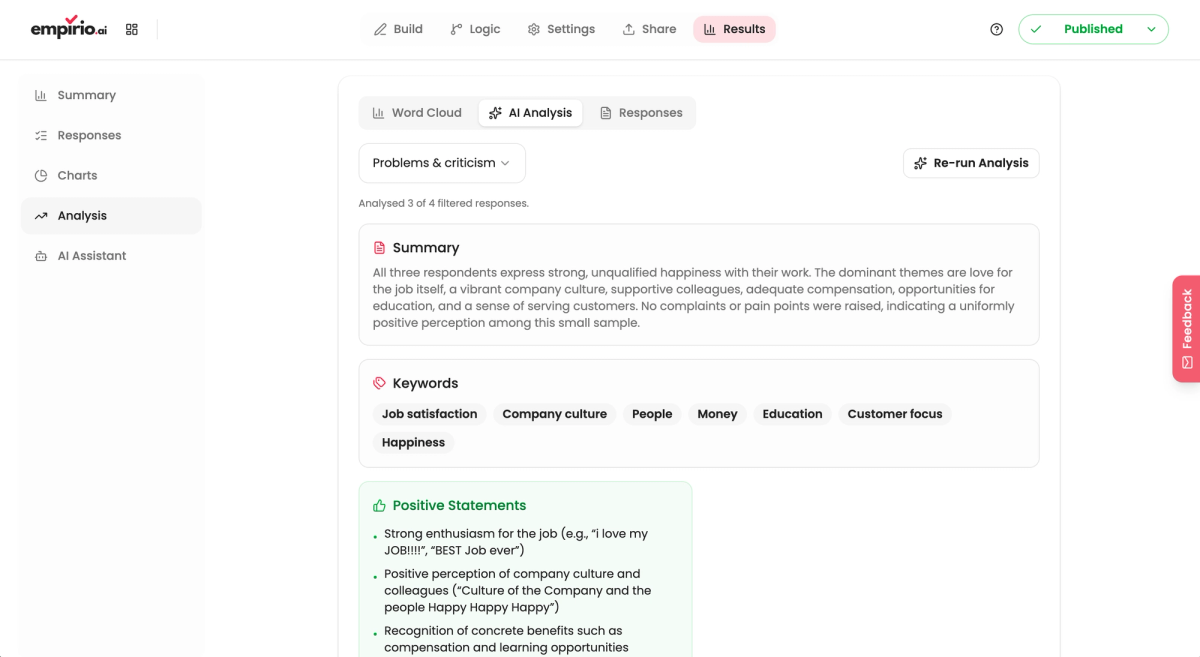
Achte dabei auf die Zeile über dem Ergebnis, etwa „3 von 4 gefilterten Antworten analysiert“, denn sie zeigt dir, auf welcher Grundlage die Zusammenfassung steht. Die Filter für Zeitraum und Teilnahmen gelten auch hier. Mit Erneut analysieren startest du die Analyse mit einem anderen Schwerpunkt neu. Weil die KI beim Zusammenfassen selbst gewichtet, liest du zu jedem Thema am besten ein paar Originalantworten nach, bevor du es im Meeting vorstellst.
4.3 Alle Antworten einer Frage in Ruhe lesen
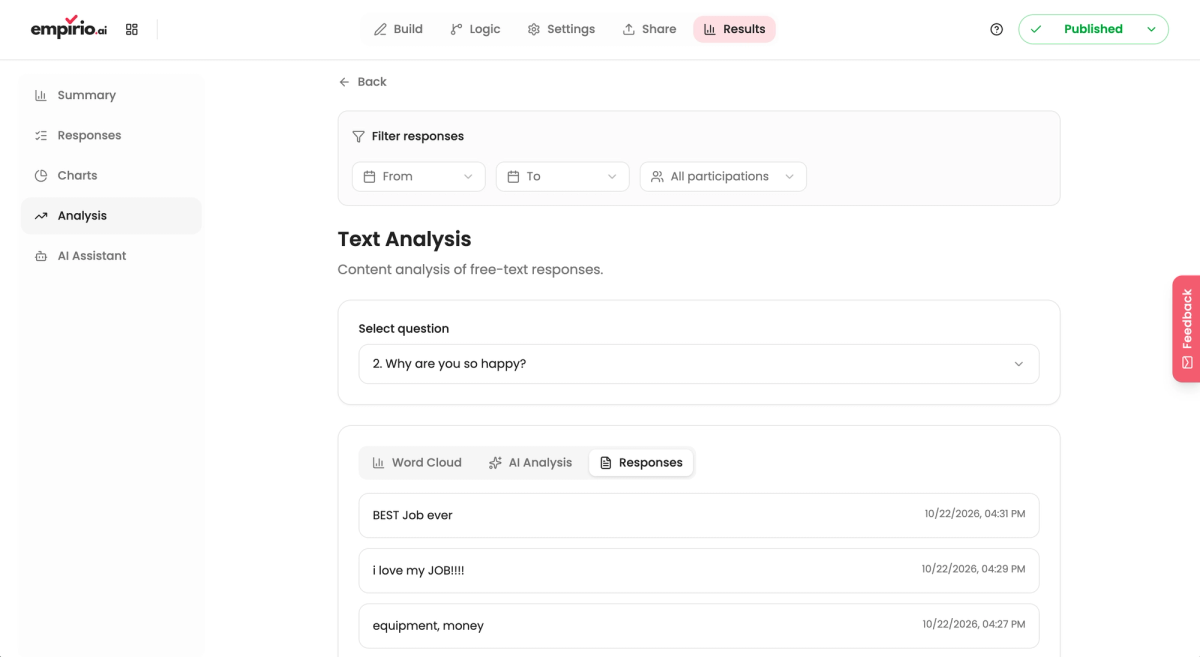
Im Reiter Antworten siehst du nur die Antworten auf die gewählte Freitextfrage, untereinander und jeweils mit Zeitstempel. Anders als in der großen Antwortliste lenken dich hier keine anderen Spalten ab. Nach einer KI-Analyse ist dieser Reiter deshalb der beste Ort, um das Ergebnis gegenzulesen.
Passt gut, wenn …
- du genaue Zahlen zu einzelnen Begriffen brauchst.
- du viele Antworten und wenig Zeit hast und wissen willst, welche Themen überwiegen.
- du alle Rückmeldungen zu einer Frage in Ruhe lesen willst.
Passt weniger, wenn …
- die Antworten fast nur aus einzelnen Wörtern bestehen.
- das Ergebnis der KI ungeprüft in eine Entscheidung einfließen soll.
5. Text Labelling: Antworten automatisch in Themen sortieren
Die KI-Analyse sagt dir, worüber die Leute schreiben. Text Labelling sagt dir, wie viele es jeweils sind. Die Funktion sortiert deine Freitexte automatisch in Themengruppen und liefert dir damit Zahlen je Thema. Du findest sie unter Ergebnisse im Bereich Analyse, kannst sie kostenlos testen und nutzt sie dauerhaft ab dem Tarif Plus.
Du öffnest die Kachel Text Labelling, wählst deine Freitextfrage und klickst auf Labels generieren. empirio.ai gruppiert die Antworten dann nach inhaltlicher Ähnlichkeit, gibt jeder Gruppe einen Namen und ordnet jede Antwort einem Label zu. Wie viele Labels höchstens entstehen, legst du über Max. Labels fest. In der Übersicht siehst du anschließend die Label-Verteilung, also wie viele Antworten auf jedes Thema entfallen.
Die Labels sind ein Vorschlag und noch kein Endergebnis. Du kannst sie umbenennen, beschreiben oder löschen, über Neues Label eigene ergänzen und Antworten anders zuordnen. Der Filter Nur unsichere zeigt dir die Antworten, die nur schwach zu ihrem Label passen und die du deshalb von Hand prüfen solltest. Zum Schluss exportierst du die Zuordnung als Tabelle mit Antwort und Label.
Für das Clustering braucht empirio.ai mindestens 20 Textantworten. Am Ende steht ein Satz, den du direkt in deinen Bericht übernehmen kannst, etwa „Ein Drittel der Kritik betrifft die Erreichbarkeit“. Muss deine wissenschaftliche Arbeit dagegen ein fest vorgegebenes Kategorienschema anwenden, codierst du besser selbst.
Passt gut, wenn …
- du ein zählbares Ergebnis je Thema brauchst.
- deutlich mehr als 20 Antworten vorliegen.
Passt weniger, wenn …
- es weniger als 20 Textantworten gibt.
- ein festes Kategorienschema vorgegeben ist.
6. KI-Assistent: Fragen an deine ganze Umfrage stellen
Alle bisherigen Funktionen schauen auf eine einzelne Freitextfrage. Der KI-Assistent schaut auf deine ganze Umfrage. Er ist der Chat im Ergebnisbereich, den du unter Ergebnisse im Reiter KI-Assistent findest. Du kannst ihn kostenlos testen und nutzt ihn dauerhaft ab dem Tarif Plus.
Du stellst deine Fragen in ganz normaler Sprache, etwa „Welche Trends erkennst du in den Antworten?“ oder „Welche Verbesserungen schlägst du vor?“. Weil der Assistent die ganze Umfrage kennt, verbindet er die Freitexte mit den übrigen Fragen. Fragst du zum Beispiel, was die Kritiker beim Net Promoter Score als Begründung schreiben, fasst er genau diese Antworten zusammen und schlägt dir konkrete nächste Schritte vor.
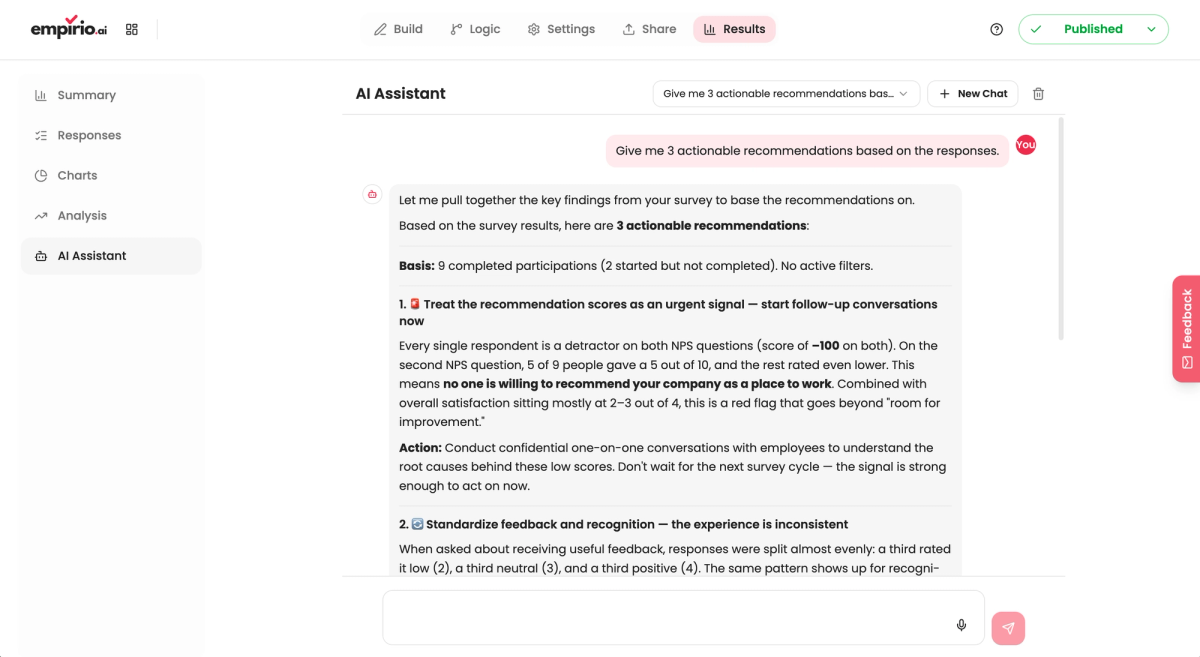
Achte auch hier auf die Grundlage: Der Assistent nennt dir, wie viele abgeschlossene Teilnahmen er ausgewertet hat und ob Filter aktiv sind. Exakte Zahlen für einen Bericht rechnest du besser in den Diagrammen oder im Text Labelling nach.
Passt gut, wenn …
- deine Frage über eine einzelne Freitextfrage hinausgeht.
- du aus den Ergebnissen konkrete Maßnahmen ableiten willst.
Passt weniger, wenn …
- du exakte Häufigkeiten für einen Bericht brauchst.
So kombinierst du die Funktionen: ein Ablauf in 5 Schritten
Wie das in der Praxis aussieht, zeigt Toms Kundenumfrage mit 120 Antworten auf die Frage „Was sollen wir besser machen?“. Mit diesen fünf Schritten kommt er vom groben Überblick zu einer Zahl, die er belegen kann. Der Ablauf passt genauso für das Feedback nach einem Workshop oder für Lisas Teambefragung.
- Quer lesen. Scroll in der Text Analyse im Reiter Antworten einmal durch alle Antworten, ohne schon zu sortieren. Bei sehr vielen Antworten reicht dafür eine Stichprobe von einigen Dutzend.
- Häufige Begriffe ansehen. Die Wortwolke mit den häufigsten Begriffen zeigt dir, welche Themen sich aufdrängen. Bei Tom stehen „Wartezeit“ und „Telefon“ ganz oben.
- Themen bilden. Lass die KI-Analyse mit dem Schwerpunkt Hauptthemen erkennen laufen oder erzeuge Labels im Text Labelling. Bei wenigen Antworten bildest du die Kategorien einfach selbst.
- Gegenlesen. Lies zu jedem Thema einige Originalantworten nach und prüf im Text Labelling die unsicheren Zuordnungen. Trifft der Name eines Labels nicht, was drinsteht, benennst du es um.
- Zahlen und Zitate berichten. Nenne zu jedem Thema die Zahl der Antworten, die darauf entfallen. Ergänze dazu ein bis zwei typische Zitate.
Am Ende steht in Toms Bericht ein Satz wie: „Von 120 Antworten auf die Frage nach Verbesserungen betreffen 38 die Wartezeit am Telefon.“ Die Zahl macht die Aussage belastbar, das Zitat daneben macht sie greifbar.
Freitexte erst lesen, dann sortieren, dann zählen.
Typische Fehler beim Auswerten offener Fragen
Die meisten Fehler passieren nicht beim Sortieren, sondern erst beim Berichten. Fünf davon begegnen uns besonders häufig.
Die Wortwolke als Ergebnis verkaufen
Auf der Folie prangt groß das Wort „Service“ und alle nicken. Ob die Leute den Service gelobt oder kritisiert haben, weiß in dem Moment niemand. Eine Wortwolke zeigt dir, welche Themen vorkommen, aber noch nicht, was die Leute dazu genau geschrieben haben. Nutze sie deshalb als Einstieg und als Bild für deinen Bericht, aber nicht als Beleg für eine Aussage.
Die KI-Zusammenfassung ungeprüft übernehmen
„Viele wünschen sich längere Öffnungszeiten“, schreibt die KI. Beim Nachlesen stellst du fest, dass genau zwei von 150 Personen das erwähnt haben. Eine KI-Zusammenfassung klingt flüssig und überzeugend, auch wenn ein Thema kaum vorkommt. Prüf deshalb jede Aussage, die in deinen Bericht soll, an den Originalantworten und notiere dir, auf wie vielen Antworten sie beruht.
Die lautesten Stimmen für die Mehrheit halten
Zwei Absätze voller Ärger bleiben im Kopf, zwanzig kurze „passt so“ dagegen nicht. Wer unzufrieden ist, schreibt eben oft mehr und schärfer. Zähl deshalb lieber nach, statt dich vom Eindruck leiten zu lassen. Vergleiche die Freitexte außerdem mit den Ergebnissen deiner geschlossenen Fragen.
Mit Zitaten die Anonymität aufheben
„Seit dem Umzug nach Halle 3 funktioniert in unserem Team nichts mehr“: In einer Abteilung mit fünf Leuten weiß jeder sofort, wer das geschrieben hat. Freitexte verraten oft mehr, als man denkt, etwa durch den Schreibstil, ein erwähntes Projekt oder die eigene Abteilung. Hast du eine anonyme Umfrage versprochen, gibst du Zitate deshalb nur gekürzt oder sinngemäß weiter und lässt Namen und Details weg.
Nur die Zusammenfassung weitergeben
Die Personalabteilung wertet die Mitarbeiterbefragung aus, die Geschäftsführung bekommt am Ende eine Folie mit „Kommunikation: 23 Nennungen“. Was hinter dieser Zahl steckt, etwa „Ich erfahre wichtige Entscheidungen erst aus dem Flurfunk“, kommt dort nicht mehr an. Mit jedem Schritt von der einzelnen Antwort über die Kategorie bis zur Präsentation gehen Aussagekraft und Inhalte verloren. Wer am Ende entscheidet, kennt oft nur noch die verdichtete Version.
Unsere Empfehlung lautet deshalb: Lies so viele Freitexte wie möglich selbst, auch wenn du die Auswertung nicht selbst gemacht hast. Gibst du Ergebnisse weiter, hänge an jede Kategorie ein paar typische Originalantworten an, anonymisiert und gekürzt. So bekommt auch die Geschäftsführung ein Gefühl dafür, wie die Leute wirklich denken.
Achtung bei externen KI-Tools
Wenn du Freitexte in einen Chatbot kopierst, verlassen die Antworten deine Umfrage und landen oft bei Anbietern außerhalb der EU. Bei empirio.ai bleiben Umfragedaten und KI-Verarbeitung in der EU. Wertest du doch einmal mit einem Chatbot aus, achte auf die Punkte aus unserer Anleitung zur Umfrage mit ChatGPT.
Checkliste vor dem Bericht
- Jede Kategorie und jedes Label hat einen klaren Namen.
- Zu jedem Thema steht die Zahl der Antworten.
- Die Zitate sind typisch und nicht nur besonders drastisch.
- KI-Ergebnisse sind an Originalantworten geprüft.
- Die Filter sind für alle Auswertungen gleich und notiert.
- Zitate lassen keine Rückschlüsse auf einzelne Personen zu.
- Wer die Ergebnisse bekommt, sieht auch einige Originalantworten.
Fazit
Die Ja-Nein-Frage sagt dir, wie viele zufrieden sind. Die Freitextfrage sagt dir, warum. Wie du die Antworten darauf auswertest, hängt von ihrer Menge, der gewünschten Tiefe und dem Zweck deiner Frage ab. Unser Rat: Lies so viele Antworten wie möglich selbst, lass dir bei größeren Mengen von Wortwolke, KI-Analyse und Text Labelling helfen und berichte am Ende Zahlen zusammen mit ein paar typischen Zitaten.
Wie es weitergeht
- Du willst wissen, wie du gute offene Fragen formulierst? Offene Fragen: Definition und Beispiele
- Du willst Gruppen in deinen Auswahlfragen vergleichen? Kreuztabellen erstellen
- Du willst wissen, was deine Kundschaft wirklich denkt? Leitfaden zur Kundenbefragung
Freitexte auswerten, ohne jede Antwort einzeln zu lesen?
Bei empirio.ai fasst die KI deine Freitextantworten zusammen und sortiert sie in Themengruppen. Probier es kostenlos aus, mit 100 % EU-Hosting auch für die KI.