

Ein Fragebogen wird erst dann richtig gut, wenn nicht jeder alles beantworten muss. Wer nicht beim Sommerfest war, soll die Detailfragen dazu gar nicht erst sehen. Genau dafür gibt es in Google Forms zwei Werkzeuge: Verzweigungen (Sprunglogik) und Antwortvalidierung.
Beide sind schnell eingerichtet – haben aber Eigenheiten, an denen die meisten scheitern. Die klären wir hier zuerst.
📌 Das Wichtigste im Überblick
- Verzweigungen baust du über die Funktion „Basierend auf der Antwort zum Abschnitt wechseln“ – du findest sie im Drei-Punkte-Menü einer Frage.
- Es gibt sie nur bei Multiple Choice und Drop-down – nicht bei Kästchen, Kurzantwort oder Skalen.
- Gesprungen wird immer zu ganzen Abschnitten, nie zu einzelnen Fragen.
- Ohne Abschnitte lässt sich die Funktion zwar aktivieren, als Ziel steht dann aber nur „Formular senden“ zur Wahl. Richtig nützlich wird sie deshalb erst, wenn du dein Formular vorher in Abschnitte teilst.
- Die Antwortvalidierung prüft Eingaben auf Zahl, Text, Länge oder ein Muster. Sie gibt es bei Kurzantwort, Absatz, Kästchen und den Rasterfragen.
Kostenlos Umfrage erstellen
Mit empirio.ai erstellst du in wenigen Minuten eine moderne Online-Umfrage – mit Hosting in der EU.
- Umfrage per KI
- Per Drag & Drop anpassen
- Auswertung in Echtzeit
Die Grundlage: Abschnitte
In Google Forms ist ein Abschnitt eine eigene Seite deines Fragebogens. Er ist der Baustein, den die Sprunglogik braucht – denn gesprungen wird immer zu einem Abschnitt.
Was ohne Abschnitte geht
Die Funktion lässt sich auch in einem einseitigen Formular aktivieren. Neben jeder Antwortoption erscheint dann ein Auswahlfeld – darin steht allerdings nur „Formular senden“, weil es schlicht nichts anderes gibt, wohin man springen könnte.
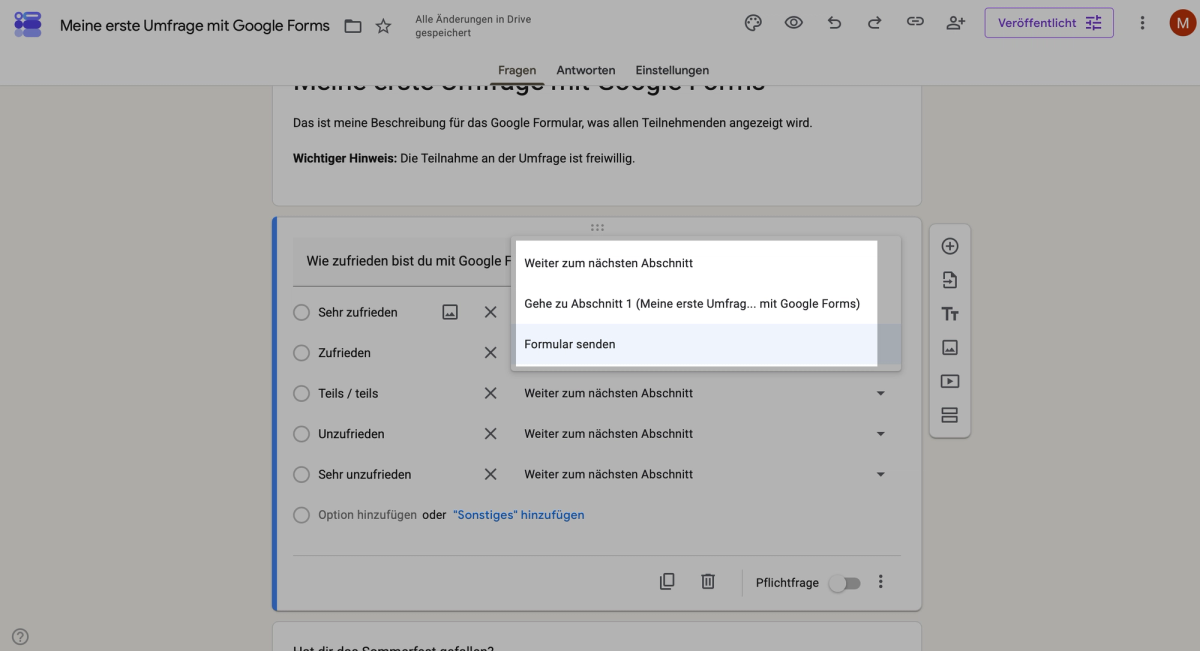
Nutzlos ist das nicht: Für eine Ausschlussfrage reicht es völlig. „Gehörst du zur Zielgruppe?“ – wer „Nein“ wählt, wird direkt zum Absenden geschickt und beantwortet den Rest gar nicht erst. Für alles darüber hinaus brauchst du Abschnitte.
Abschnitte anlegen
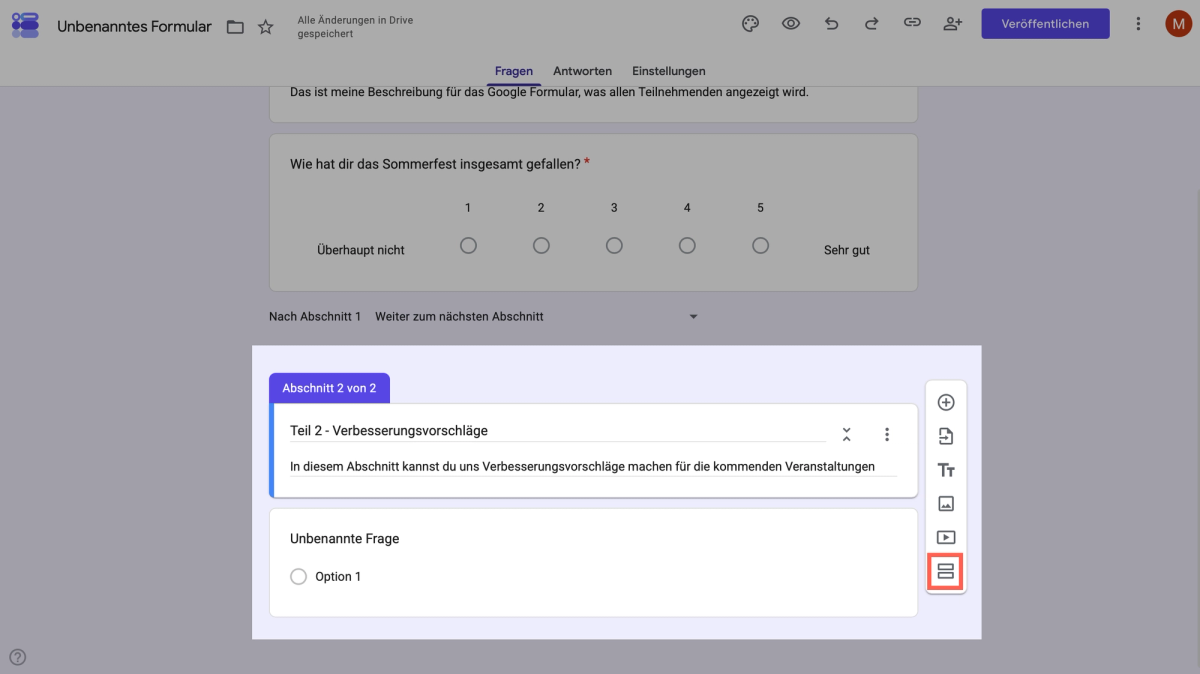
Du legst einen Abschnitt über das Symbol „Abschnitt hinzufügen“ in der Werkzeugleiste am rechten Rand an. Jeder Abschnitt bekommt eine Überschrift und optional eine Beschreibung – beides sehen deine Teilnehmer, nutz es also für die Orientierung („Teil 2 von 3: Verbesserungsvorschläge“).
Und jetzt wird die Auswahl interessant
Sobald es mehrere Abschnitte gibt, füllt sich das Auswahlfeld neben jeder Antwortoption. Zur Wahl stehen dann:
- Weiter zum nächsten Abschnitt – die Standardeinstellung, der normale Weg durchs Formular
- Formular senden – die Umfrage endet sofort
- Gehe zu Abschnitt 1, Gehe zu Abschnitt 2, Gehe zu Abschnitt 3 … – jeder einzelne Abschnitt deines Formulars, namentlich aufgelistet
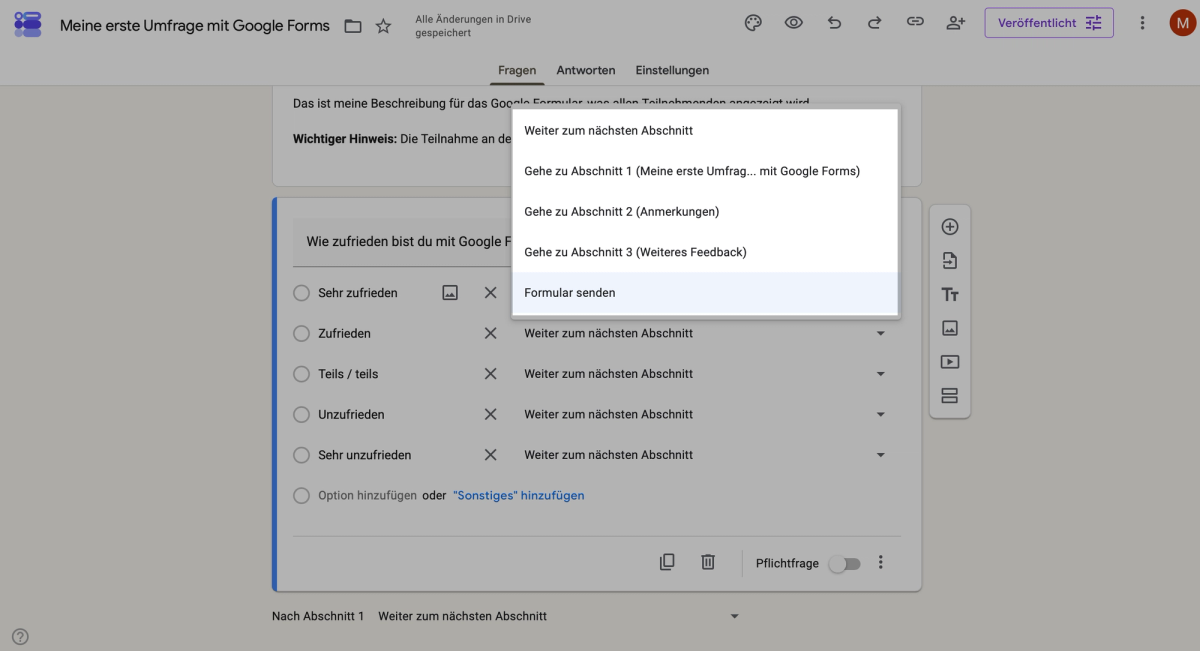
Genau diese Liste macht die Sprunglogik aus. Weil du jeden Abschnitt einzeln ansteuern kannst, baust du unterschiedliche Wege durch denselben Fragebogen – und jede Antwortoption kann in einen anderen Teil führen. Je feiner du dein Formular in Abschnitte teilst, desto genauer lässt sich das steuern.
Wichtig dabei: In der Liste stehen alle Abschnitte, auch die vor der aktuellen Frage. Du kannst also nicht nur vorspringen, sondern auch zurück zu einem früheren Abschnitt. Das ist praktisch für Korrekturschleifen – etwa „Angaben nicht korrekt? Dann zurück zu Abschnitt 1“. Nur aufpassen: Google verhindert nicht, dass daraus eine Endlosschleife wird.
Den Fortschrittsbalken nicht vergessen
Bei mehreren Abschnitten lohnt sich ein Detail, das viele übersehen, weil es standardmäßig aus ist: die Fortschrittsanzeige. Du schaltest sie in den Einstellungen unter „Präsentation“ über „Fortschrittsanzeige einblenden“ ein. Danach sehen deine Teilnehmer unten, auf welcher Seite sie stehen und wie viel noch kommt – das senkt die Abbruchquote spürbar.
Bei einem einseitigen Formular kannst du sie zwar ebenfalls aktivieren, sie zeigt dann aber wenig Sinnvolles an. Lass sie dort besser aus.
Plane die Abschnitte, bevor du die Logik baust. Nachträgliches Umsortieren ist in Google Forms mühsam, und beim Verschieben von Abschnitten gehen bereits gesetzte Sprungziele verloren.
Logiken erstellen: „Basierend auf der Antwort zum Abschnitt wechseln“
Das ist die eigentliche Sprunglogik. Du legst pro Antwortoption fest, wo es weitergeht.
So richtest du sie ein:
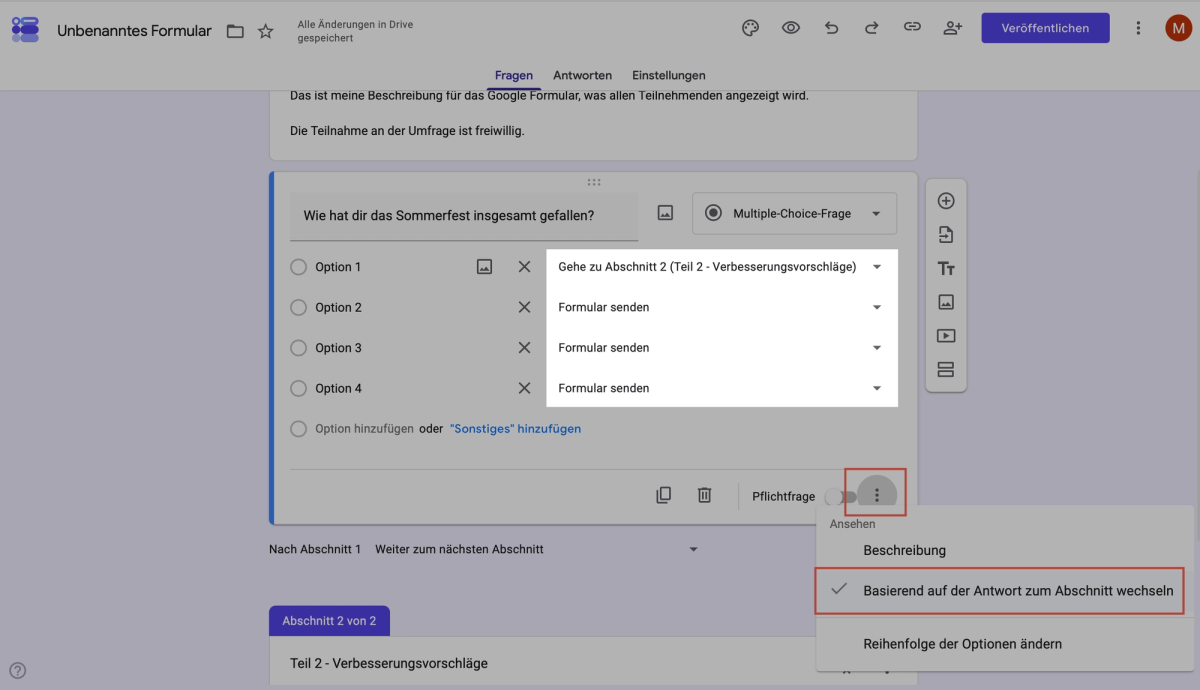
- Öffne die Frage, an der sich der Weg gabeln soll.
- Klick unten rechts auf die drei Punkte.
- Wähle „Basierend auf der Antwort zum Abschnitt wechseln“.
- Neben jeder Antwortoption erscheint jetzt ein Auswahlfeld. Dort bestimmst du das Ziel – „Weiter zum nächsten Abschnitt“, „Formular senden“ oder einen bestimmten Abschnitt.
⚠️ Der wichtigste Punkt
Diese Funktion gibt es ausschließlich bei Multiple Choice und Drop-down. Bei Kästchen (Mehrfachauswahl), Kurzantwort, Absatz, linearer Skala und allen Rasterfragen taucht der Menüpunkt gar nicht erst auf. Der Grund ist logisch: Wer mehrere Kästchen ankreuzt, müsste an mehrere Stellen gleichzeitig springen.
Wenn du also verzweigen willst, musst du die Weichenfrage als Multiple-Choice- oder Drop-down-Frage bauen. Das ist keine Einschränkung, sondern eine Planungsaufgabe: Jede Gabelung braucht eine Frage mit genau einer Antwort.
Sprung am Ende eines Abschnitts
Neben der antwortabhängigen Verzweigung gibt es einen zweiten, oft übersehenen Hebel: Unter jedem Abschnitt steht ein Auswahlfeld „Weiter zum nächsten Abschnitt“. Dort kannst du stattdessen ein festes Ziel setzen – dieselbe Liste wie oben, also jeden einzelnen Abschnitt (auch einen früheren) oder „Formular senden“.
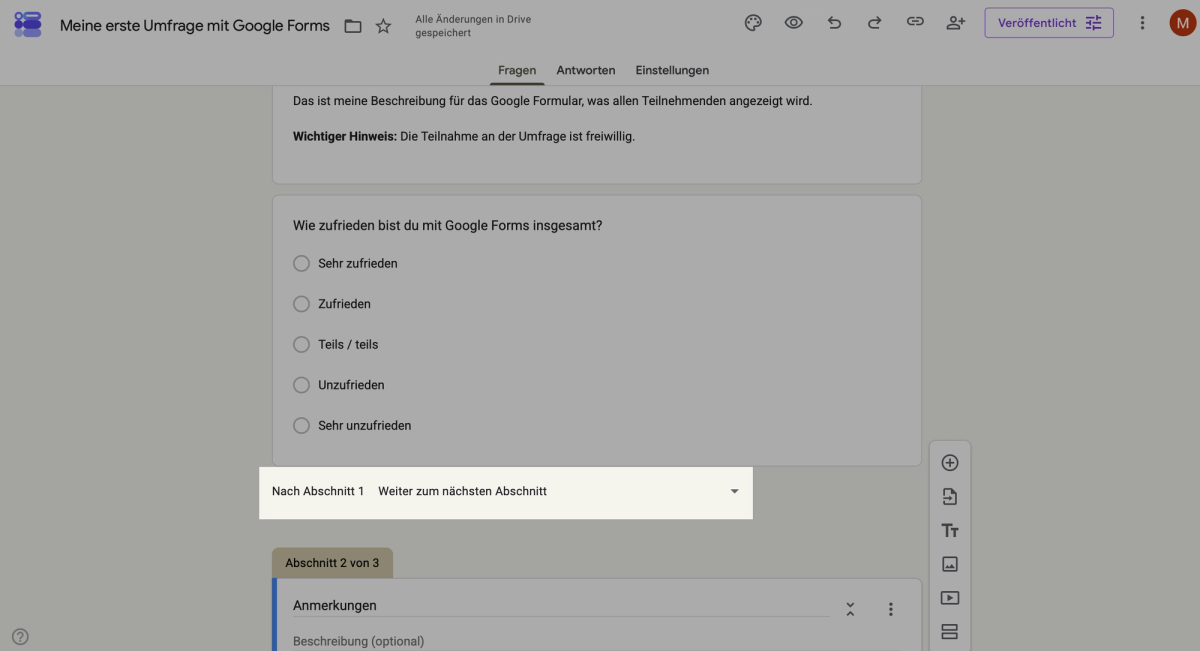
Den brauchst du fast immer, sobald du verzweigst – sonst laufen deine Teilnehmer nach dem Sonderweg wieder in Abschnitte hinein, die für sie gar nicht gedacht waren.
Beispiel: Abschnitt 2 ist für Gäste des Sommerfests, Abschnitt 3 für alle, die nicht da waren. Ohne Eingriff würde Abschnitt 2 einfach in Abschnitt 3 weiterlaufen. Also setzt du am Ende von Abschnitt 2: „Gehe zu Abschnitt 4“ – dem gemeinsamen Schlussteil.
Merksatz: Jede Verzweigung braucht auch eine Zusammenführung.
Logiken und Abschnitte wieder löschen
Beim Ausprobieren baut man schnell mehr Logik ein, als der Fragebogen am Ende braucht. Beides lässt sich zurücknehmen – aber nicht dort, wo die meisten danach suchen.
Eine Verzweigung entfernen
Es gibt keinen Löschen-Button dafür. Du klickst stattdessen ein zweites Mal auf denselben Menüpunkt: Drei-Punkte-Menü der Frage → „Basierend auf der Antwort zum Abschnitt wechseln“. Der Haken verschwindet, die Auswahlfelder neben den Antwortoptionen sind weg – und damit auch die Logik. Die Frage selbst und alle Antwortoptionen bleiben unverändert erhalten.
Der Schalter funktioniert also wie ein Ein-Aus-Schalter. Wichtig zu wissen: Schaltest du ihn später wieder ein, stehen alle Sprungziele erneut auf „Weiter zum nächsten Abschnitt“. Deine vorherige Zuordnung ist nicht gespeichert.
Einen Abschnitt auflösen
Rechts oben an jedem Abschnitt sitzt ein Drei-Punkte-Menü. Darin findest du:
- Abschnitt duplizieren – legt eine Kopie samt aller Fragen an
- Abschnitt verschieben – ändert die Reihenfolge
- Abschnitt löschen – entfernt den Abschnitt mitsamt allen Fragen darin
- Mit vorherigem Abschnitt verbinden – der wichtigste Punkt in diesem Kapitel
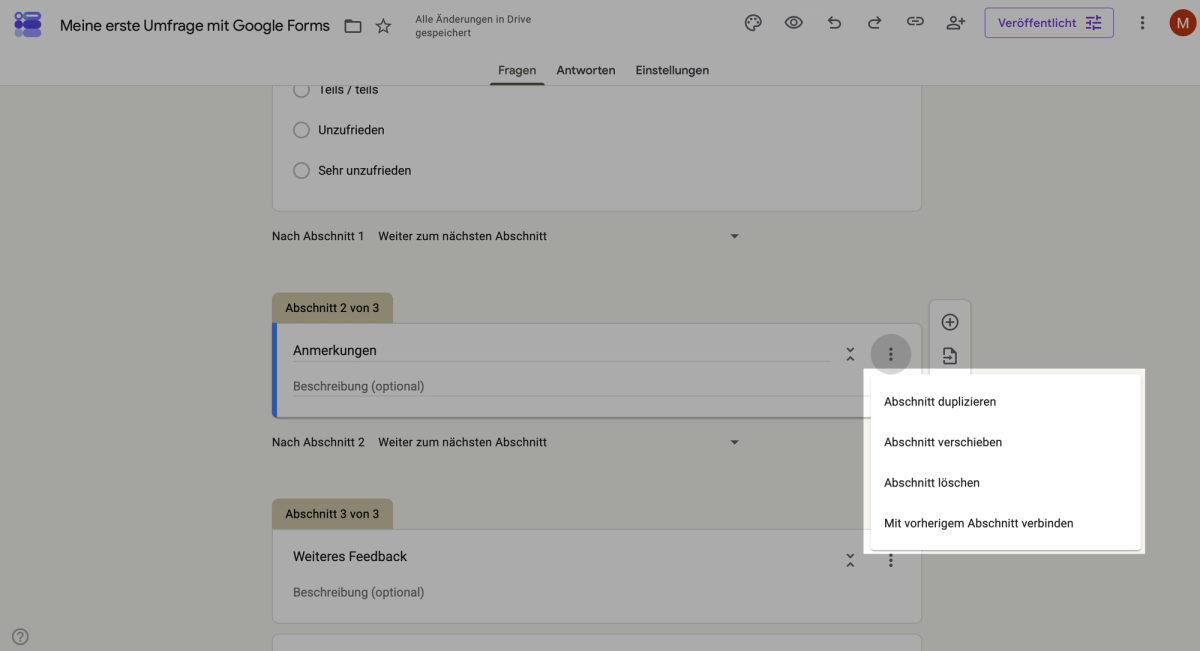
„Mit vorherigem Abschnitt verbinden“ löst die Trennung auf, ohne etwas wegzuwerfen: Die Fragen wandern in den Abschnitt darüber, nur die Seitentrennung fällt weg. Wiederholst du das für jeden Abschnitt, steht am Ende wieder alles auf einer einzigen Seite.
⚠️ Der Unterschied, der wehtut
„Abschnitt löschen“ nimmt die Fragen mit. „Mit vorherigem Abschnitt verbinden“ behält sie. Wenn du nur die Seitenaufteilung rückgängig machen willst, ist immer Verbinden der richtige Weg – und ein versehentliches Löschen lässt sich nur direkt danach rückgängig machen.
Ein Hinweis zur Aufräumreihenfolge: Nimm erst die Verzweigungen heraus, dann die Abschnitte. Andersherum zeigen die übrig gebliebenen Sprungziele auf Abschnitte, die es nicht mehr gibt – Google setzt sie dann still auf „Weiter zum nächsten Abschnitt“ zurück, und du wunderst dich später, warum alle denselben Weg nehmen.
Kostenlos Umfrage erstellen
Mit empirio.ai erstellst du in wenigen Minuten eine moderne Online-Umfrage – mit Hosting in der EU.
- Umfrage per KI
- Per Drag & Drop anpassen
- Auswertung in Echtzeit
Antwortvalidierung: Eingaben prüfen lassen
Die zweite Logikebene betrifft nicht den Weg durchs Formular, sondern die Eingabe selbst. Über die drei Punkte an einer Frage aktivierst du „Antwortvalidierung“. Welche Regeln zur Verfügung stehen, hängt vom Fragetyp ab:
| Fragetyp | Mögliche Regeln |
|---|---|
| Kurzantwort | Zahl (größer/kleiner als, zwischen), Text (enthält, E-Mail-Adresse, URL), Länge (Mindest- oder Höchstzeichenzahl), Regulärer Ausdruck |
| Absatz | Länge, Regulärer Ausdruck |
| Kästchen | Mindestens / höchstens / genau X Auswahlen |
| Multiple-Choice-Raster | Jede Zeile muss beantwortet werden, maximal eine Antwort pro Spalte |
| Kästchenraster | Jede Zeile muss beantwortet werden |
Bei Multiple Choice, Drop-down, linearer Skala, Bewertung, Datum und Uhrzeit gibt es keine Validierung – dort ist die Auswahl ohnehin vorgegeben.
Der praktische Nutzen ist größer, als es klingt. Zwei Beispiele, die sich fast immer lohnen:
- Alter als Kurzantwort mit Zahlenprüfung „zwischen 16 und 99“. Damit sind Tippfehler wie „199“ ausgeschlossen, die dir später jeden Mittelwert ruinieren.
- E-Mail-Adresse mit Textprüfung „E-Mail-Adresse“. Sonst hast du am Ende Adressen ohne At-Zeichen in der Liste.
Zu jeder Regel kannst du einen eigenen Fehlertext hinterlegen. Nutz das – die Standardmeldung von Google ist für Teilnehmer oft rätselhaft. „Bitte gib dein Alter als Zahl zwischen 16 und 99 ein“ hilft deutlich mehr.
Wo Google Forms an Grenzen stößt
Damit du nicht stundenlang nach einer Funktion suchst, die es nicht gibt – das kann Google Forms nicht:
- Einzelne Fragen ein- und ausblenden. Gesprungen wird immer zu ganzen Abschnitten. Willst du eine einzelne Zusatzfrage bedingt zeigen, muss sie in einen eigenen Abschnitt.
- Mehrere Bedingungen verknüpfen. Ein „Wenn A und B, dann …“ gibt es nicht. Jeder Sprung hängt an genau einer Antwort auf genau eine Frage.
- Vor Endlosschleifen schützen. Zurückspringen auf einen früheren Abschnitt ist ausdrücklich möglich – Google warnt beim Einrichten aber nur davor. Baust du versehentlich einen Kreis, kommen deine Teilnehmer nicht mehr heraus, und das Tool schützt dich nicht davor.
- Verzweigen bei Mehrfachauswahl. Siehe oben – Kästchenfragen können keine Weiche sein.
- Rechnen oder Antworten weiterreichen. Eine frühere Antwort in einer späteren Frage anzeigen („Du hast Musik gewählt – was genau hat dir daran gefallen?“) geht nicht.
Wenn du eines dieser Dinge brauchst, ist Google Forms nicht das richtige Werkzeug. Mit einem spezialisierten Umfrage-Tool wie empirio.ai kommst du bei anspruchsvoller Logik weiter und speicherst die Daten dabei vollständig in der EU. Einen Überblick über den Markt geben wir dir in Die besten Umfrage-Tools im Vergleich.
Ein vollständiges Beispiel
So sieht ein sauber verzweigter Fragebogen für unser Sommerfest-Feedback aus:
- Abschnitt 1 – Einstieg: „Warst du beim Sommerfest?“ als Multiple Choice mit „Ja“ und „Nein“. Verzweigung: Ja → Gehe zu Abschnitt 2, Nein → Gehe zu Abschnitt 3.
- Abschnitt 2 – Deine Eindrücke: Zufriedenheit auf einer Skala, was am besten gefallen hat als Kästchenfrage, offenes Feld für Verbesserungen. Am Ende des Abschnitts: Gehe zu Abschnitt 4.
- Abschnitt 3 – Warum nicht? Eine kurze Frage nach dem Grund. Am Ende: Weiter zum nächsten Abschnitt (also Abschnitt 4).
- Abschnitt 4 – Zum Schluss: „Worauf sollen wir nächstes Jahr achten?“ für alle. Am Ende: Formular senden.
Vier Abschnitte, eine Weiche, eine Zusammenführung – mehr braucht es nicht. Und teste das Ergebnis unbedingt in der Vorschau, einmal pro Antwortpfad. Fehlerhafte Sprungziele fallen sonst erst auf, wenn die Antworten schon da sind.
Fazit
Verzweigungen in Google Forms sind einfacher, als ihr Ruf vermuten lässt – du hast nämlich zwei Wege dorthin. Entweder du hängst die Logik an eine Frage, dann muss sie Multiple Choice oder Drop-down sein. Oder du setzt sie am Ende eines Abschnitts – das funktioniert unabhängig vom Fragetyp, gilt dann aber für alle, die dort ankommen. Wenn dein Wunsch-Fragetyp keine Verzweigung zulässt, ist der zweite Weg oft die Lösung.
Achte in beiden Fällen darauf, dass die Pfade am Ende wieder zusammenlaufen. Und unterschätz die Antwortvalidierung nicht: Sie kostet zwei Minuten und rettet dir später die halbe Auswertung.
Wie es weitergeht
- Du baust gerade dein Formular → Umfragen erstellen mit Google Forms
- Du bist dir beim Fragetyp unsicher → Fragetypen und Antworten in Fragebögen
- Die Antworten sind da → Google Forms auswerten
- Du willst den Fragebogen methodisch sauber aufbauen → Fragebogen richtig erstellen