

Google Forms ist erst einmal nur ein leeres Formular. Was daraus wird, entscheidest du – und das Spektrum ist größer, als die meisten denken. Wir haben die Einsatzmöglichkeiten sortiert, die im Alltag wirklich vorkommen, mit einem konkreten Beispiel pro Fall. Und wir sagen dir ehrlich, wo Google Forms das falsche Werkzeug ist.
Wenn du noch gar nicht weißt, wie du ein Formular baust, fang bei der Anleitung zum Umfragen erstellen mit Google Forms an. Hier geht es um das Was, nicht um das Wie.
📌 Das Wichtigste im Überblick
- Google Forms ist stark bei allem, was schnell, einfach und unkritisch ist: Meinungsbilder, Anmeldungen, Feedback, Wissenstests.
- Es wird schwächer, sobald personenbezogene Daten, eine methodisch saubere Auswertung oder ein eigenes Erscheinungsbild gefragt sind.
- Und es ist das falsche Werkzeug für Zahlungen, Terminfindung im Kalenderraster und alles, was rechtssicher dokumentiert sein muss.
Kostenlos Umfrage erstellen
Mit empirio.ai erstellst du in wenigen Minuten eine moderne Online-Umfrage – mit Hosting in der EU.
- Umfrage per KI
- Per Drag & Drop anpassen
- Auswertung in Echtzeit
Schule und Unterricht
In Klassenzimmern und Lehrerzimmern ist Google Forms der wahrscheinlich meistgenutzte Anwendungsfall überhaupt. Typisch sind:
- Wissenstests und Lernkontrollen über den Quiz-Modus mit automatischer Bewertung
- Feedback zum Unterricht – anonym, damit die Antworten ehrlich ausfallen
- Elternabfragen zu Terminen, Ausflügen oder Materialien
- Anmeldungen zu AGs, Projekttagen oder Sprechstunden
Beispiel: Eine Lehrkraft lässt nach jedem Themenblock ein Drei-Fragen-Formular ausfüllen – „Was war klar? Was war unklar? Was soll ich wiederholen?“. Zwei Minuten Aufwand, und die nächste Stunde ist besser geplant.
Den Quiz-Modus schaltest du über Einstellungen → „Zum Quiz machen“ ein; danach legst du pro Frage über den Antwortschlüssel die richtige Antwort und die Punktzahl fest.
Aber Achtung: Sobald eine Schule Google Forms dienstlich einsetzt, gelten dieselben Datenschutzpflichten wie für ein Unternehmen – inklusive eines Auftragsverarbeitungsvertrags, den es nur mit einem kostenpflichtigen Workspace-Konto gibt. In mehreren Bundesländern haben die Datenschutzaufsichten den Einsatz von Google-Diensten an Schulen zudem ausdrücklich kritisch bewertet. Klär das mit der zuständigen Stelle, bevor du eine Klassenliste anlegst.
Studium und wissenschaftliche Arbeiten
Für die Datenerhebung in Bachelor-, Master- oder Seminararbeiten ist Google Forms beliebt, weil es nichts kostet und in einer Stunde steht. Für eine erste Erhebung, einen Pretest oder eine kleine explorative Befragung funktioniert das gut.
Bei der Auswertung wird es dann eng. Google Forms zeigt dir Balken- und Tortendiagramme pro Frage – mehr nicht. Was eine wissenschaftliche Arbeit typischerweise braucht, fehlt:
- Auswertung nach Teilgruppen („Wie antworten die unter 30 im Vergleich zu den über 50?“)
- Kreuztabellen zwischen zwei Fragen
- Mittelwerte, Standardabweichungen, Signifikanztests
Der übliche Weg ist der Export nach Google Tabellen und von dort in Excel, SPSS oder R. Das geht – kostet aber Zeit und ist fehleranfällig. Wie weit du mit Bordmitteln kommst, steht in Google Forms auswerten.
Der zweite Punkt ist der Datenschutz: Erhebst du Alter, Geschlecht, Studiengang oder gar Gesundheitsangaben, sind das personenbezogene Daten. Viele Hochschulen verlangen dafür eine Erhebung auf europäischen Servern. Frag im Zweifel dein Prüfungsamt, bevor du die Umfrage verschickst.
Verein, Event und Ehrenamt
Hier spielt Google Forms seine Stärke aus: kein Budget, kein IT-Support, aber trotzdem eine ordentliche Abfrage. Klassische Fälle:
- Anmeldungen zum Sommerfest, Turnier oder Vereinsausflug
- Feedback nach der Veranstaltung – was lief gut, was machen wir nächstes Jahr anders
- Abstimmungen über Trikotfarben, Trainingszeiten oder das nächste Ausflugsziel
- Helferlisten – wer übernimmt welche Schicht
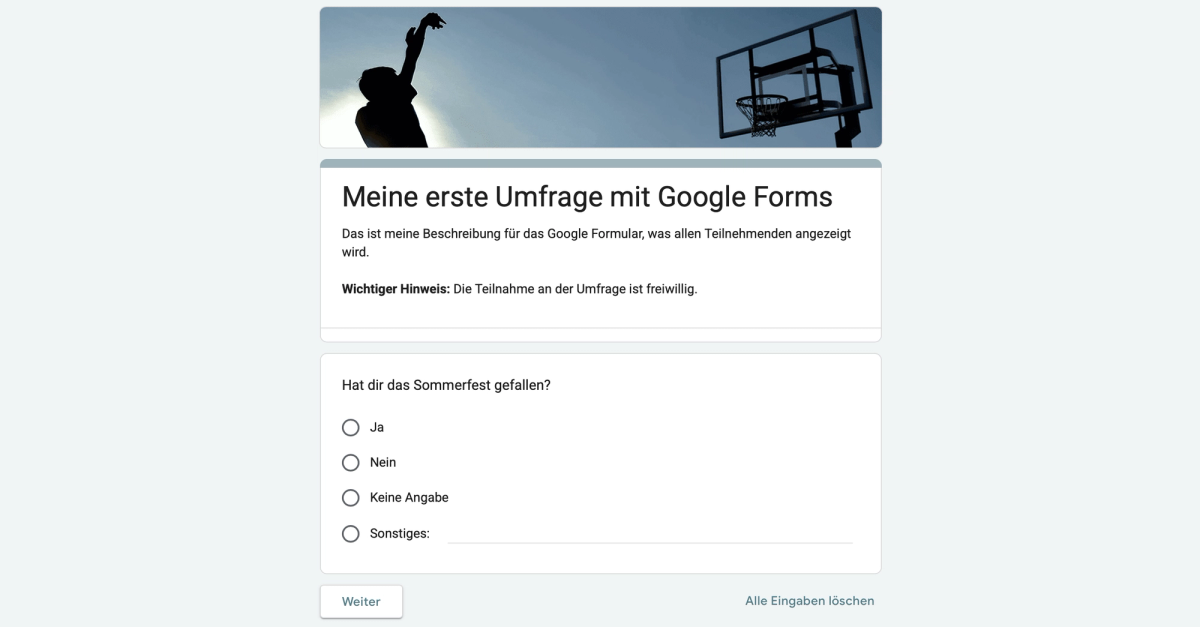
Beispiel: Beim Sommerfest-Feedback reichen fünf Fragen – Gesamtzufriedenheit auf einer Skala, was am besten gefallen hat als Mehrfachauswahl, ein offenes Feld für Verbesserungen. Ausgewertet ist das in zehn Minuten.
Ein Punkt, den Vereine gern übersehen: Ein Verein ist eine juristische Person und damit keine Privatperson. Die Haushaltsausnahme der DSGVO gilt für ihn nicht.
Unternehmen: Kundenfeedback und interne Abfragen
Im Geschäftsalltag taucht Google Forms vor allem dort auf, wo es schnell gehen soll:
- Kundenfeedback nach einem Kauf, einem Termin oder einem Support-Fall
- Kurze interne Abfragen – Teamevent, Sommerfest, Kantinenwunsch
- Bedarfsabfragen vor Schulungen und Workshops
- Anmeldungen zu Webinaren oder Messen
Für systematische Befragungen sieht es anders aus. Eine Kundenbefragung, die über „Waren Sie zufrieden?“ hinausgeht, und erst recht eine Mitarbeiterbefragung stellen Anforderungen, die Google Forms nicht erfüllt: garantierte Anonymität, Auswertung nach Abteilung ohne Rückschluss auf Einzelne, ein Fragebogen im Unternehmensdesign und eine belastbare Rechtsgrundlage.
Besonders heikel ist die Mitarbeiterbefragung. In Google Forms schließen sich Anonymität und Schutz vor Mehrfachteilnahme gegenseitig aus: Die Option „Maximal 1 Antwort“ funktioniert nur, wenn sich alle mit einem Google-Konto anmelden. Und wenn die Belegschaft nicht sicher sein kann, dass die Antworten wirklich anonym sind, bekommst du keine ehrlichen Antworten – dann war der ganze Aufwand umsonst. Wie du Anonymität methodisch sauber löst, steht in unserem Leitfaden zur anonymen Umfrage.
Kostenlos Umfrage erstellen
Mit empirio.ai erstellst du in wenigen Minuten eine moderne Online-Umfrage – mit Hosting in der EU.
- Umfrage per KI
- Per Drag & Drop anpassen
- Auswertung in Echtzeit
Anmeldungen, Terminabfragen und Bestellungen
Google Forms ist nicht nur für Umfragen gut. Ein großer Teil der Nutzung sind schlichte Erfassungsformulare:
- Anmeldeformulare mit Name, Kontakt und Auswahloptionen
- Terminabfragen über eine Kästchenfrage mit allen möglichen Terminen
- Bestell- und Sammelbestellungslisten, etwa für Vereinskleidung
- Materialanforderungen oder interne Anträge
Zwei Grenzen solltest du dabei kennen. Erstens: Zahlungen kann Google Forms nicht. Es gibt keine eingebaute Bezahlfunktion – dafür brauchst du ein Add-on oder einen separaten Zahlungsweg. Zweitens: Für die klassische Terminfindung im Kalenderraster, bei der jeder sieht, wer schon zugesagt hat, ist Google Forms nicht gebaut. Dafür sind spezialisierte Terminplaner-Tools die bessere Wahl.
Und wenn du Kontaktdaten erfasst, gilt wieder: Das sind personenbezogene Daten, und damit ist die Umfrage kein harmloser Sonderfall mehr.
Wofür Google Forms das falsche Werkzeug ist
Damit du dir den Umweg sparst – in diesen Fällen würden wir von Google Forms abraten:
- Sensible Daten: Gesundheit, Herkunft, Gehalt, politische oder religiöse Überzeugungen. Hier reicht die Grundausstattung schlicht nicht.
- Whistleblowing und Hinweisgebersysteme: Dafür gibt es rechtliche Anforderungen, die ein Google-Formular nicht erfüllt.
- Repräsentative Studien: ohne Quotensteuerung, Panelanbindung und saubere Auswertung nicht machbar.
- Formulare im Corporate Design: Farbe und Kopfbild lassen sich anpassen, mehr aber nicht – die Google-Optik bleibt erkennbar.
- Alles mit Zahlung: siehe oben.
Welche Werkzeuge diese Lücken schließen, hängt davon ab, welcher Punkt bei dir der Engpass ist – einen Überblick über den Markt geben wir dir in Die besten Umfrage-Tools im Vergleich. Und wenn dir vor allem der Datenschutz wichtig ist: Mit empirio.ai erstellst du Umfragen ähnlich einfach, speicherst die Daten aber vollständig in der EU – für viele Anwendungsfälle ebenfalls kostenlos.
Fazit: Die Faustregel in einem Satz
Google Forms eignet sich überall dort, wo die Frage einfach, die Auswertung überschaubar und die Daten unkritisch sind. Sobald einer dieser drei Punkte kippt – komplexer Fragebogen, anspruchsvolle Auswertung oder personenbezogene Daten –, lohnt sich der Blick auf ein spezialisiertes Tool.
Wie es weitergeht
- Du willst dein erstes Formular bauen → Umfragen erstellen mit Google Forms
- Du stehst noch ganz am Anfang → Erste Schritte mit Google Forms
- Dein Fragebogen soll Teilnehmer je nach Antwort unterschiedlich führen → Logiken in Google Forms
- Die Antworten sind da und sollen ausgewertet werden → Google Forms auswerten
- Du brauchst einen durchdachten Fragebogen → Fragebogen richtig erstellen
- Du suchst fertige Frage-Vorlagen → Vorlagen und Muster für Umfragen